ps制作一个简单好看的文字签名

 时间:2026-02-15 16:50:27

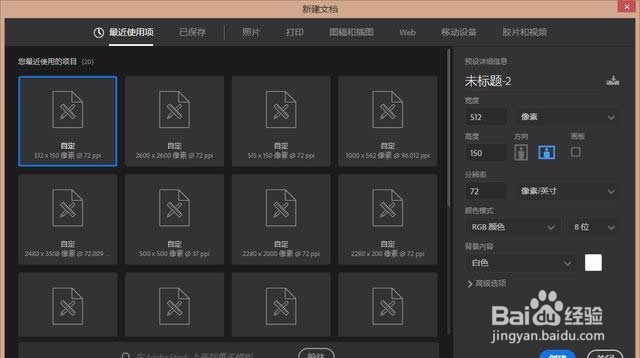
1、新建一个宽:512,高度:150的文档
ps制作一个简单好看的文字签名

2、拖入一个背景,然后拷贝背景,关闭拷贝图层的眼睛

ps制作一个简单好看的文字签名

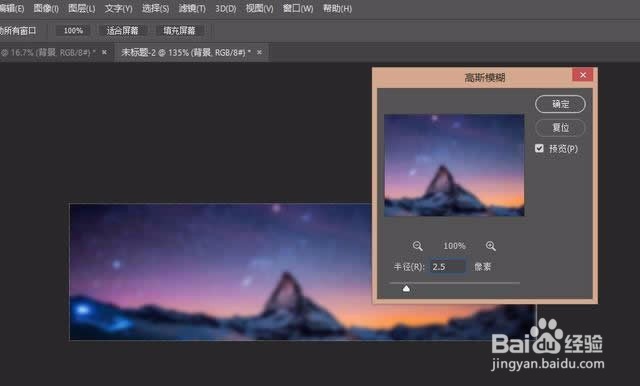
3、模糊下背景,滤镜→模糊→高斯模糊

ps制作一个简单好看的文字签名

4、数值随意

ps制作一个简单好看的文字签名

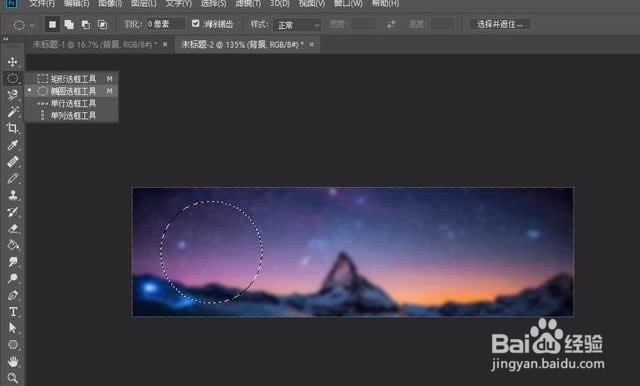
5、用椭圆选框工具画一个圆,按住Sift可以拉一个正圆

ps制作一个简单好看的文字签名

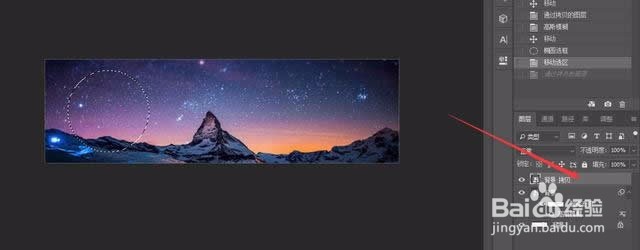
6、选择并打开拷贝图层的眼睛

ps制作一个简单好看的文字签名

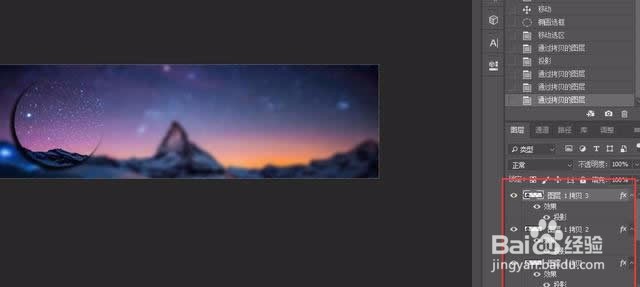
7、按Ctrl+J复制选框工具图层,关闭拷贝图层的眼睛,得到这样的效果

ps制作一个简单好看的文字签名

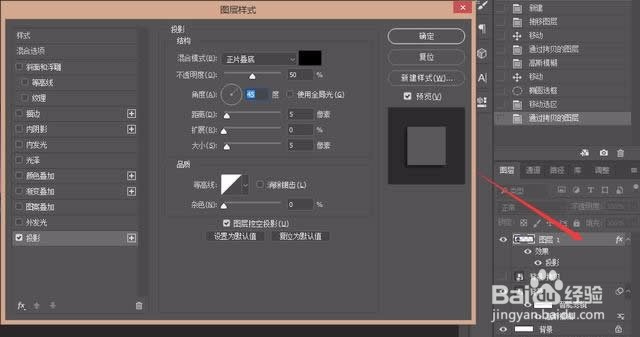
8、双击“图层1”打开图层样式,选择投影

ps制作一个简单好看的文字签名

9、拷贝3次“图层1”,并设置投影的角度为“-45”150"-150"

ps制作一个简单好看的文字签名

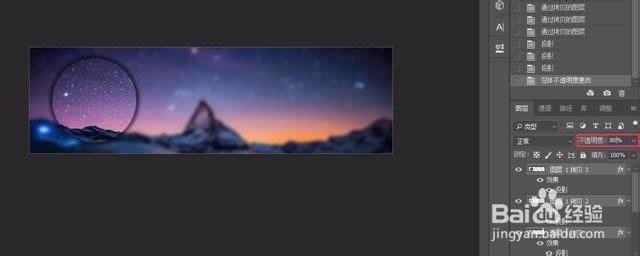
10、调整不透明度

ps制作一个简单好看的文字签名

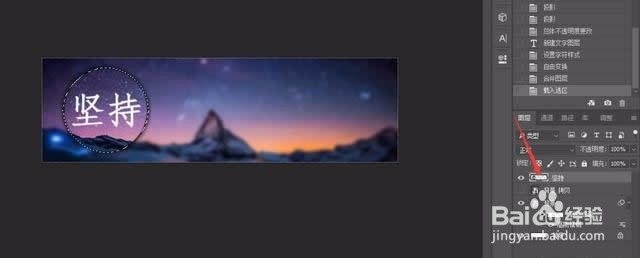
11、输入文字

ps制作一个简单好看的文字签名

12、合并椭圆图层和文字图层

ps制作一个简单好看的文字签名

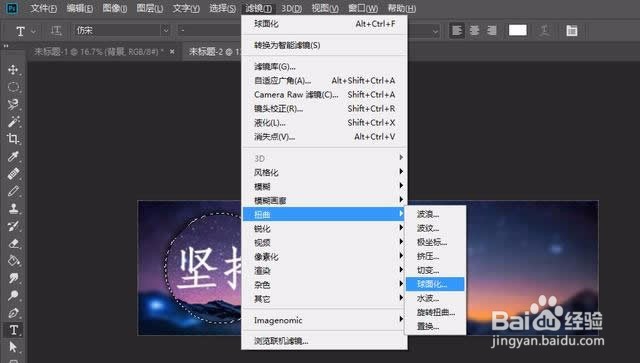
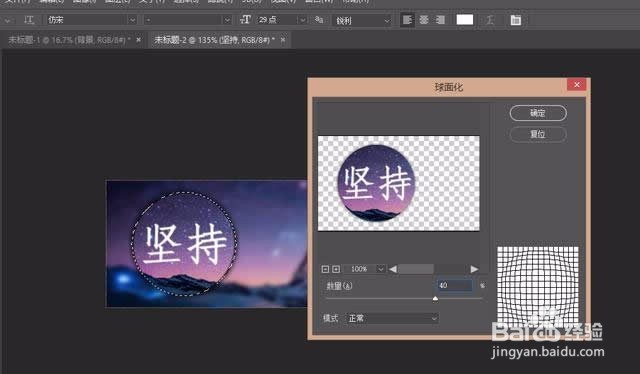
13、滤镜→扭曲→球面化

ps制作一个简单好看的文字签名

14、数值随意

ps制作一个简单好看的文字签名

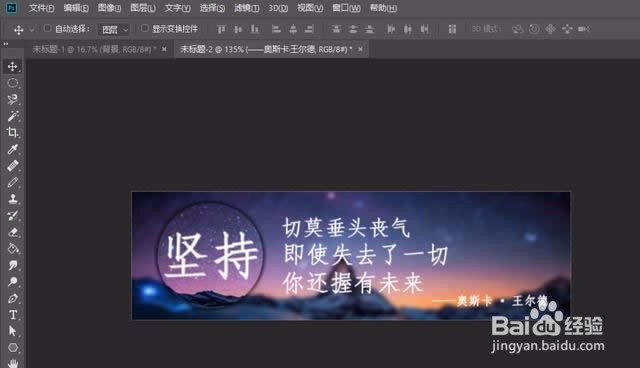
15、得到这样的效果

ps制作一个简单好看的文字签名

16、最后保存导出

ps制作一个简单好看的文字签名

  • 如何在ps2019给图片设置橙色拼贴滤镜
  • Photoshop 制作图像的喷溅效果
  • 四大美女的四大美食
  • 周边环境压暗人像调色教程
  • 怎样使用photoshop进行图片裁剪?
  • 热门搜索
    路由器图片 更年期盗汗怎么办 如何锻炼胸肌 南普陀寺旅游攻略 如何恢复出厂设置 如何面试 新浪微博收藏在哪里 注射除皱效果怎么样 宁波到普陀山怎么走 怎么更换qq头像