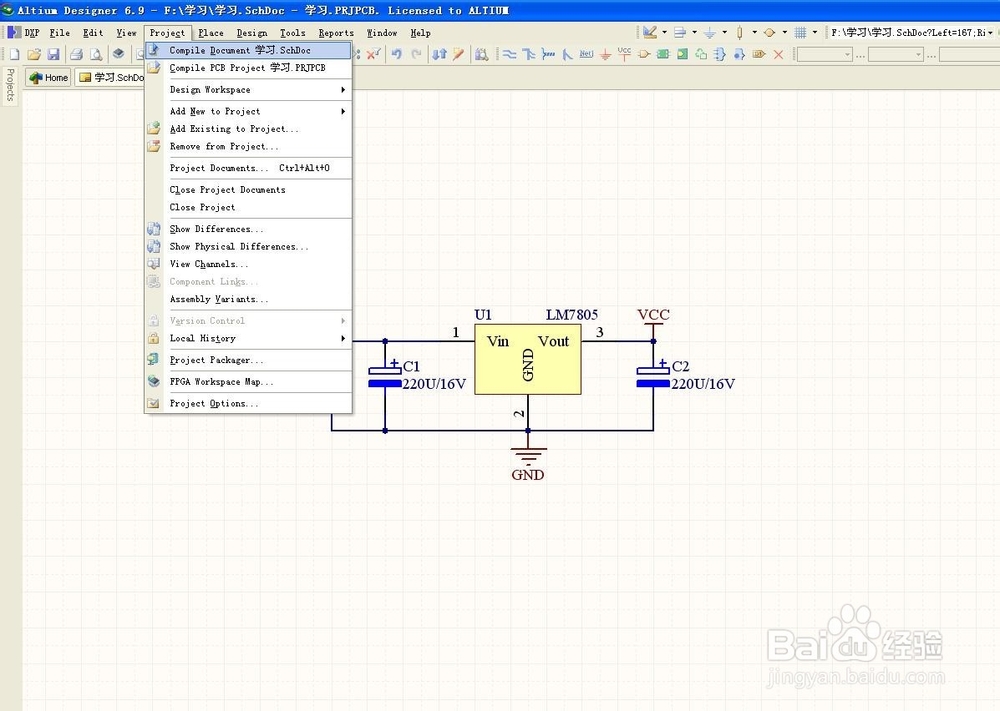
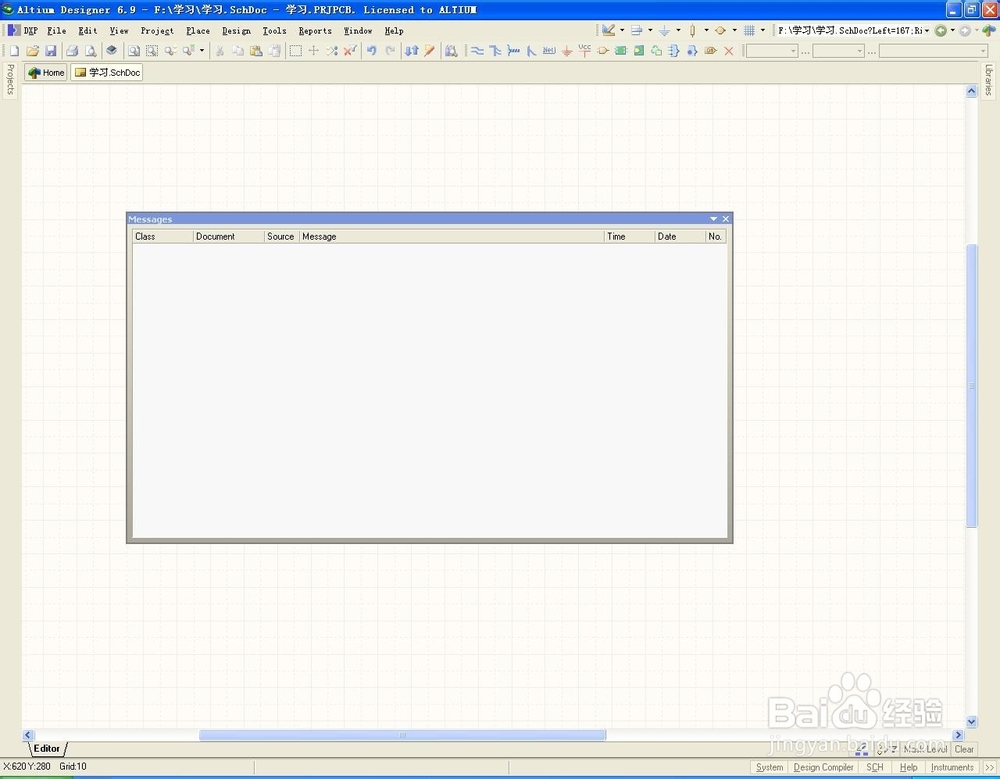
1、首先打开已经完成好的原理图,封装,元件,然后我们来对原理图进行编译,也就是看有没有一些错误和警告,一般原理图的错误有元件标号没标如J?,没有标,还是元件网络标号没有放到引脚上,等,这些我们不做重点讨论,大家可去看看资料,这里只讲解如何从原理图更新到PCB,编译我们按下菜单栏的Project —— Compile Document 学习.SchDoc,然后查看有没有错误,右下角的System——Messages,如果空白表示没有错误和警告。

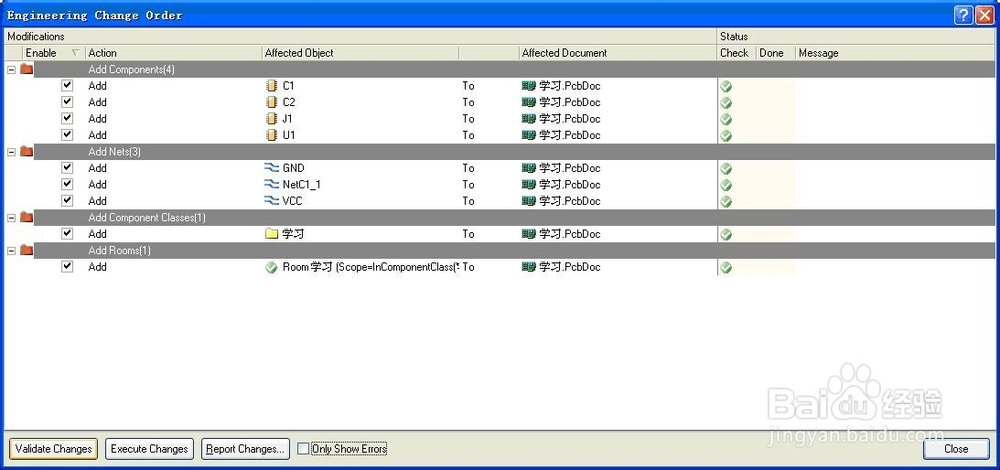
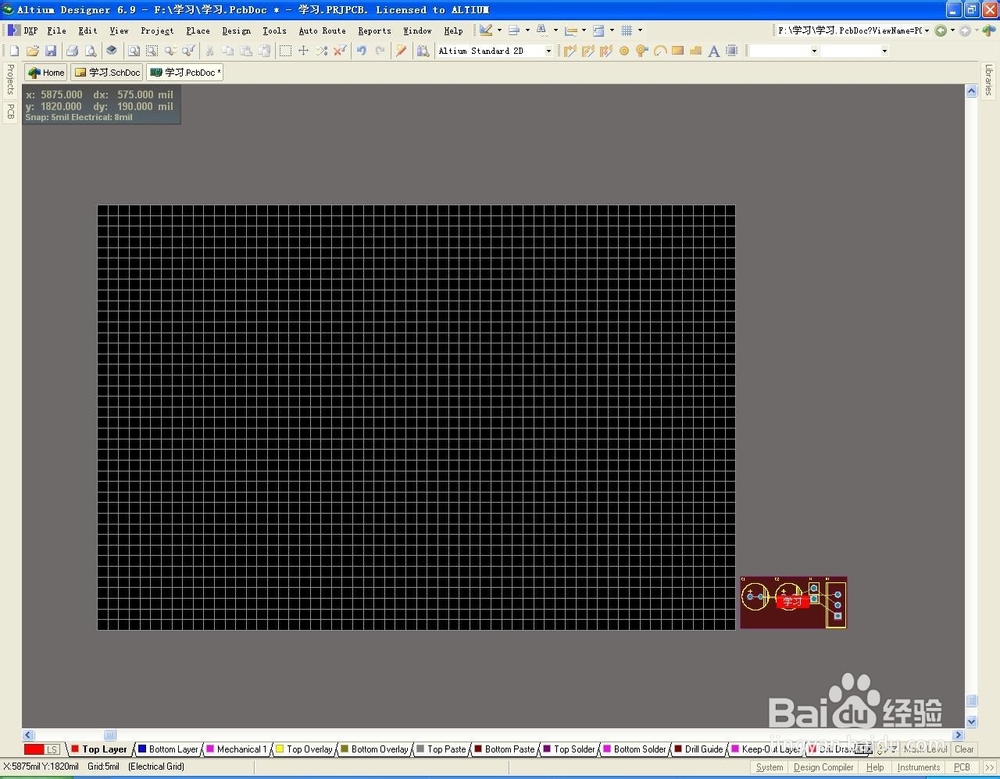
2、然后在Design —— Update PCB Document 学习.PcbDoc,按下Validate Changes,检查规则,右边全是勾,说明没有违反规则,单击Execute Changes,执行更改,跳到PCB文件中,点击Close。


3、一定要养成良好的保存习惯,然后我们将元件排列整齐,方便布线,还有些是要根据产品的外观和功能来进行布局的,现在我们要进行些规则设置,有线宽,走线间距,元件间距,过孔大小,焊盘大小等,这里不一 一 描述,如下图所示,快捷键,D+R,这里我不做更改按照默认的进行走线。

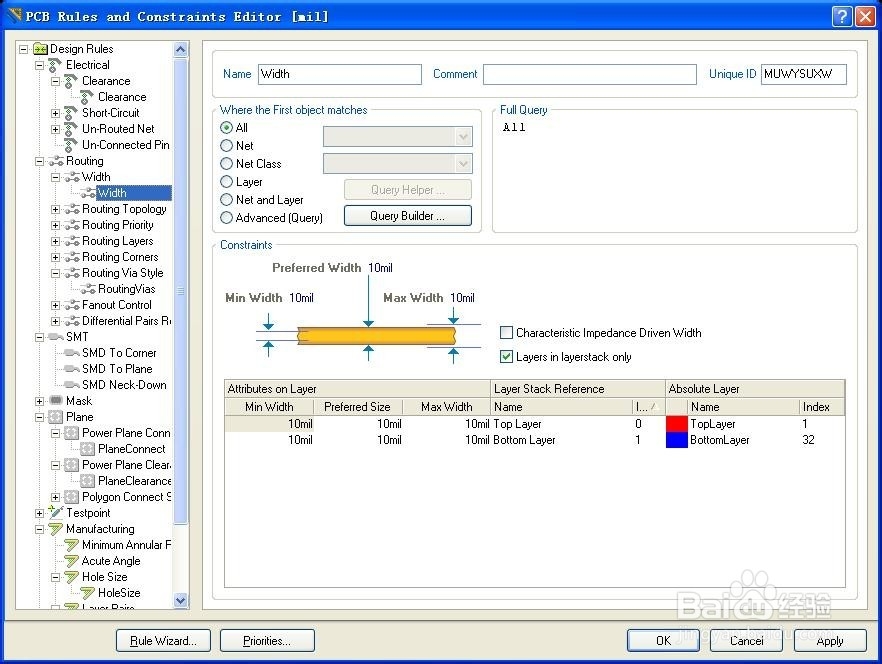
4、现在我们来开始进行走线,快捷键D+O,将方框线改为圆点DOTS,如下图没有实线了,全是圆点,这样方便我们查看走线时有没有没有画的地方。

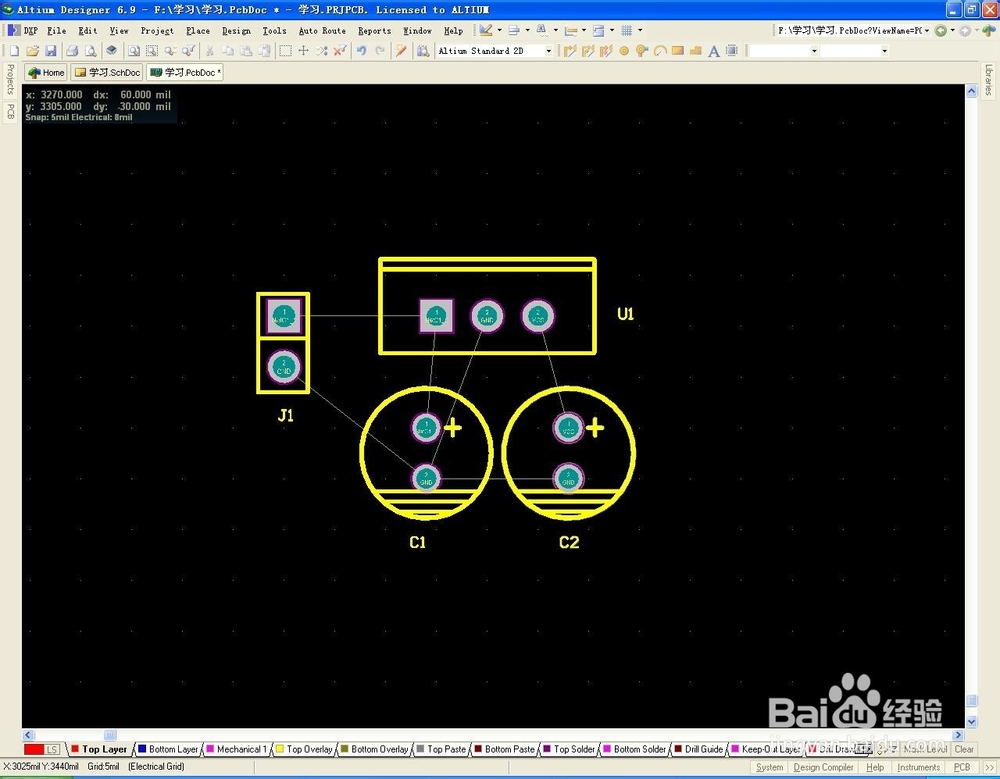
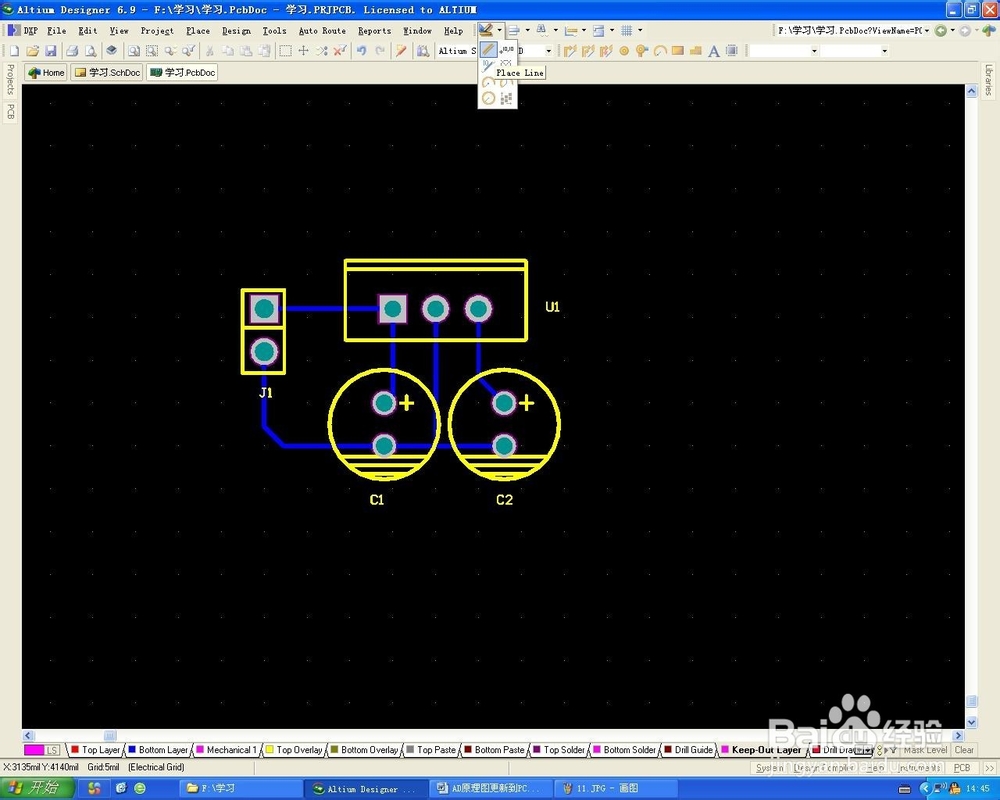
5、我们选择走线工具栏的图标,如下图,工具栏蓝色底的按钮,然后在最下图的Bottom Layer底层进行走线。

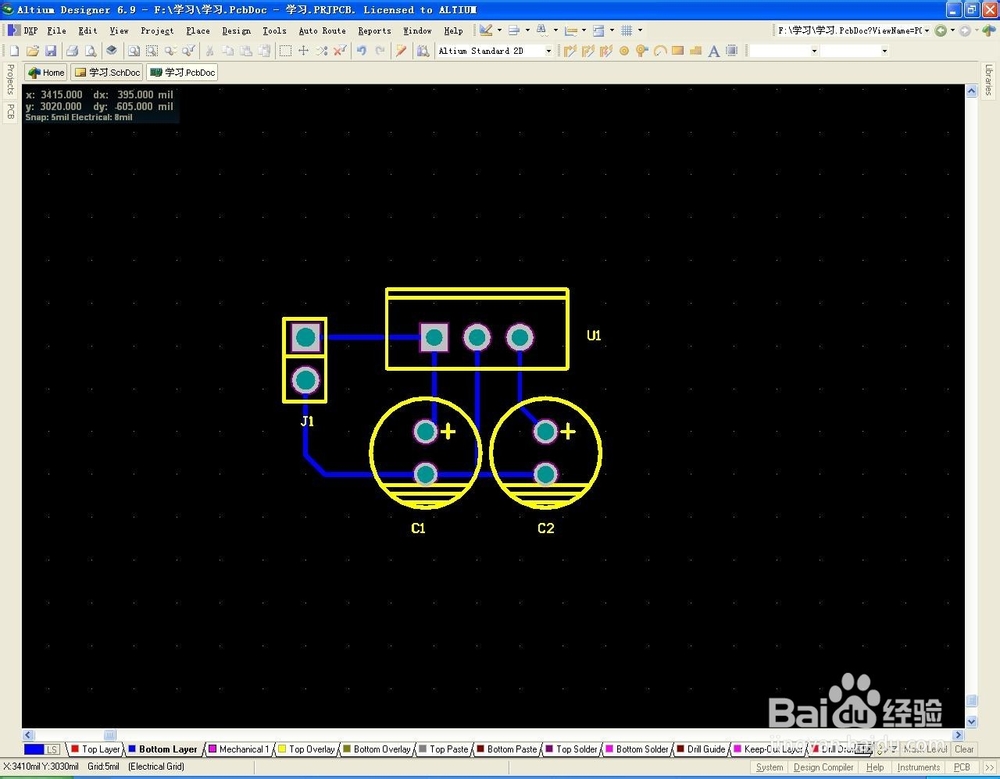
6、现在来画板子的边框来确定板子的尺寸,如下图,在画图工具栏中选择Place Line画线,这个线和上面的线是不一样的,这个线没有电气连接,注意这个层选择的是在KeepOut Layer禁止布线层。
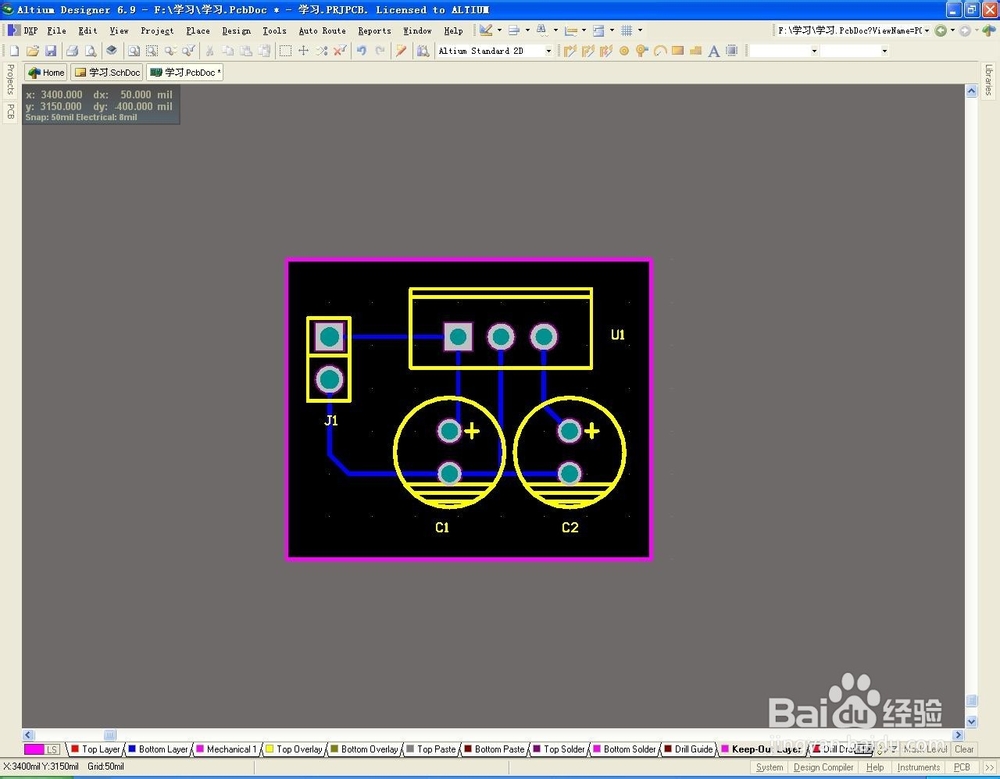
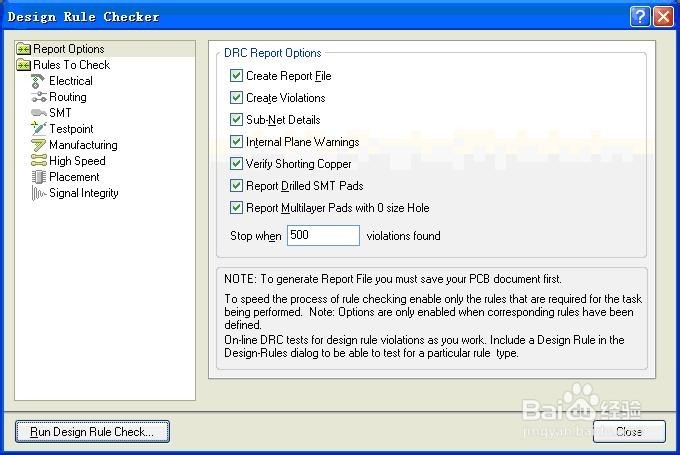
7、检查设计规则,从原理图到PCB都有个规则检查,所以对这块规则自己来进行设置,然后来看自己设置的规则在画好的PCB有没有出现错误,这是个重要的步骤,直接影响板子的质量,在菜单栏Tool —— Run Design Rule Check…,点击Run Design Rule Check…进行规则检查,报告显示PCB没有错误,PCB操作已经到这完成了。