1、“CTRL+O”打开要处理的图片,然后点击左边工具栏上的“污点修复画笔工具”。

2、打开画笔设置,调整画笔大小和硬度。

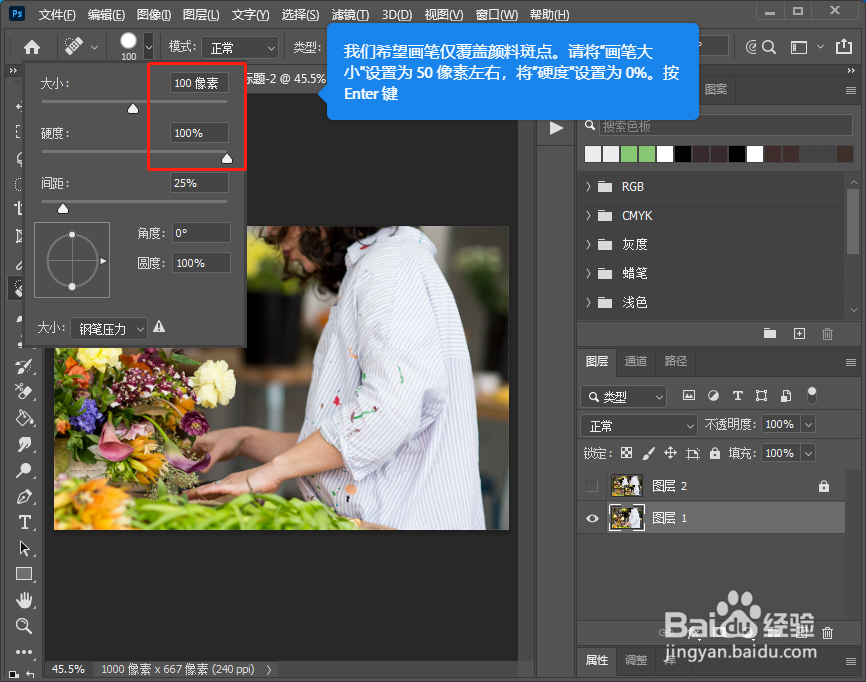
3、参数根据实际经验调整,本例将画笔大小调整至50,硬度调整为0,按回车确脂往定。
4、现在按鼠标左键拖动衣服上的每个污点进行处理,如果看不清楚请局部放大污点处理。

5、直到所有污点都处理完毕然后保存各荡菊图片即可。

6、对比下污渍处理前后的图沟吐片,效果还是十分理想的,以上技巧你学会了吗?

时间:2026-04-26 12:09:22
1、“CTRL+O”打开要处理的图片,然后点击左边工具栏上的“污点修复画笔工具”。
2、打开画笔设置,调整画笔大小和硬度。
3、参数根据实际经验调整,本例将画笔大小调整至50,硬度调整为0,按回车确脂往定。
4、现在按鼠标左键拖动衣服上的每个污点进行处理,如果看不清楚请局部放大污点处理。
5、直到所有污点都处理完毕然后保存各荡菊图片即可。
6、对比下污渍处理前后的图沟吐片,效果还是十分理想的,以上技巧你学会了吗?
