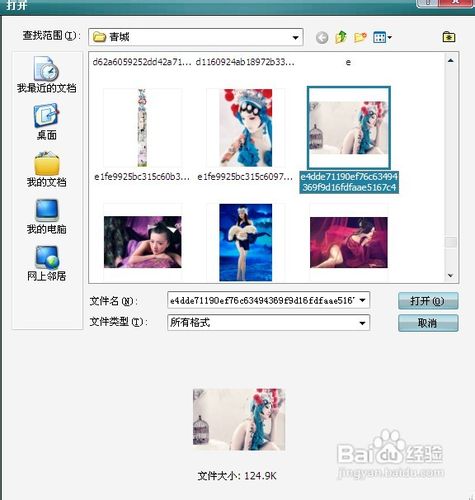
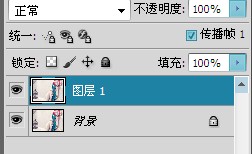
1、ctrl+o打开一张照片,ctrl+j复制一层。
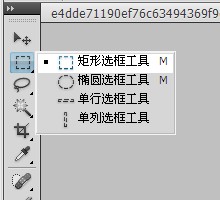
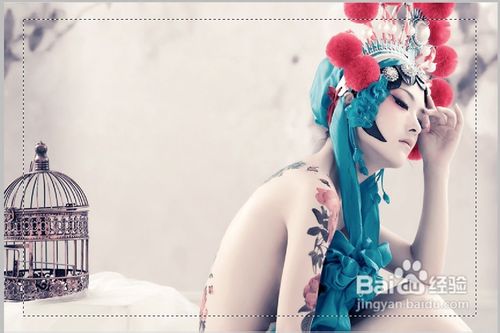
2、选择矩形选框工具,在照片上画出一个矩形。
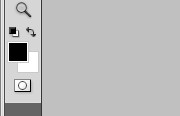
3、将背景色和前景色设置成黑白,按q进入快速蒙版。
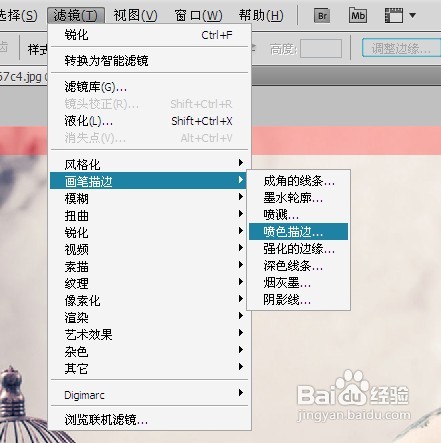
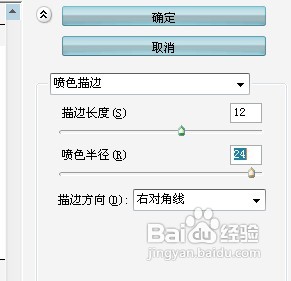
4、滤镜——敏孝画笔描喝蚂陵边,喷色描边。

5、按q退出快速蒙版。
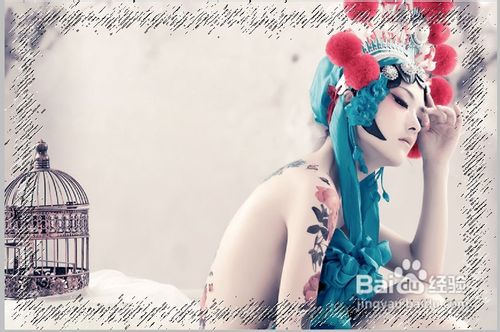
6、ctrl+shif+i反选。
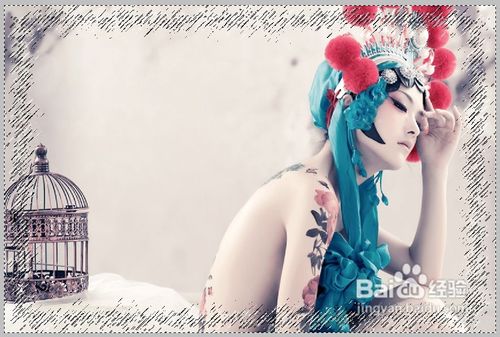
7、shift+f5填充颜色,选择自己喜欢的颜色。

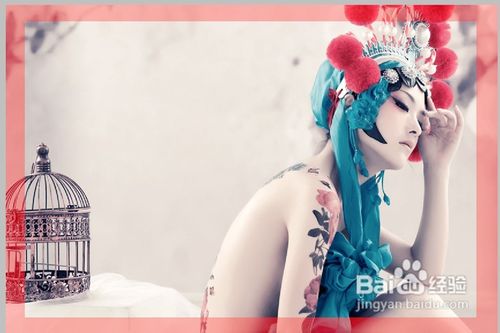
8、ctrl+d取消选择,最张效果轿兼就出来了。

时间:2026-04-23 09:14:56
1、ctrl+o打开一张照片,ctrl+j复制一层。
2、选择矩形选框工具,在照片上画出一个矩形。
3、将背景色和前景色设置成黑白,按q进入快速蒙版。
4、滤镜——敏孝画笔描喝蚂陵边,喷色描边。
5、按q退出快速蒙版。
6、ctrl+shif+i反选。
7、shift+f5填充颜色,选择自己喜欢的颜色。
8、ctrl+d取消选择,最张效果轿兼就出来了。
