如何用PS软件设计模糊的背景图片

 时间:2026-04-22 14:12:19

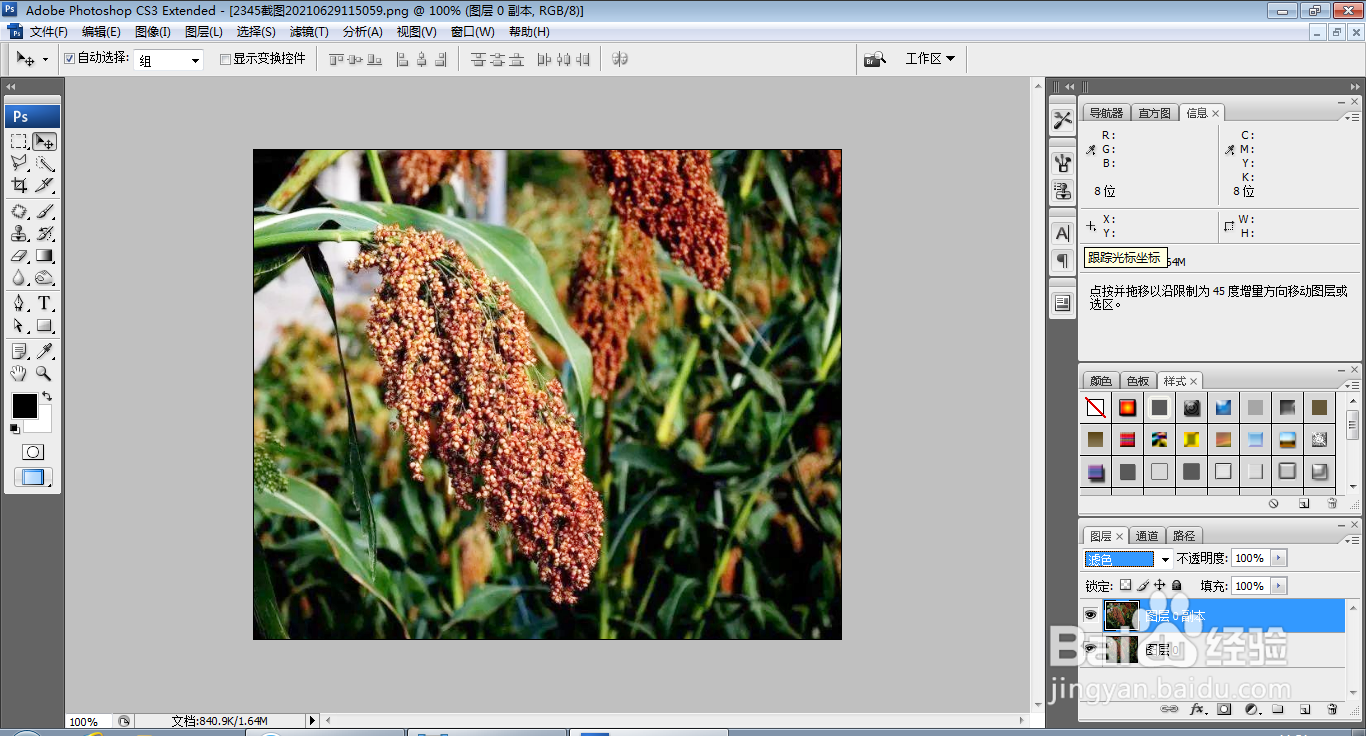
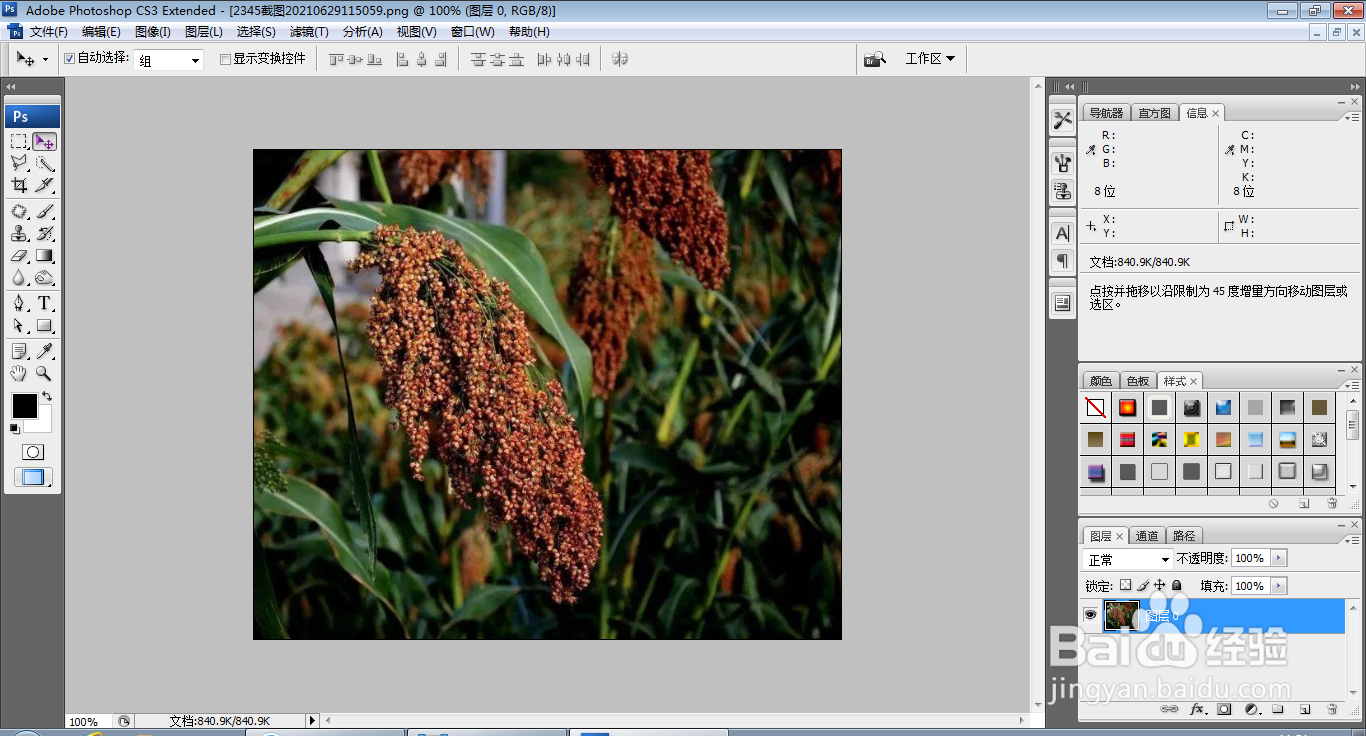
1、打开PS,按ctrl+O打开一张图片,如图
如何用PS软件设计模糊的背景图片

2、复制图层副本,设置图层混合模式为滤色,如图

如何用PS软件设计模糊的背景图片

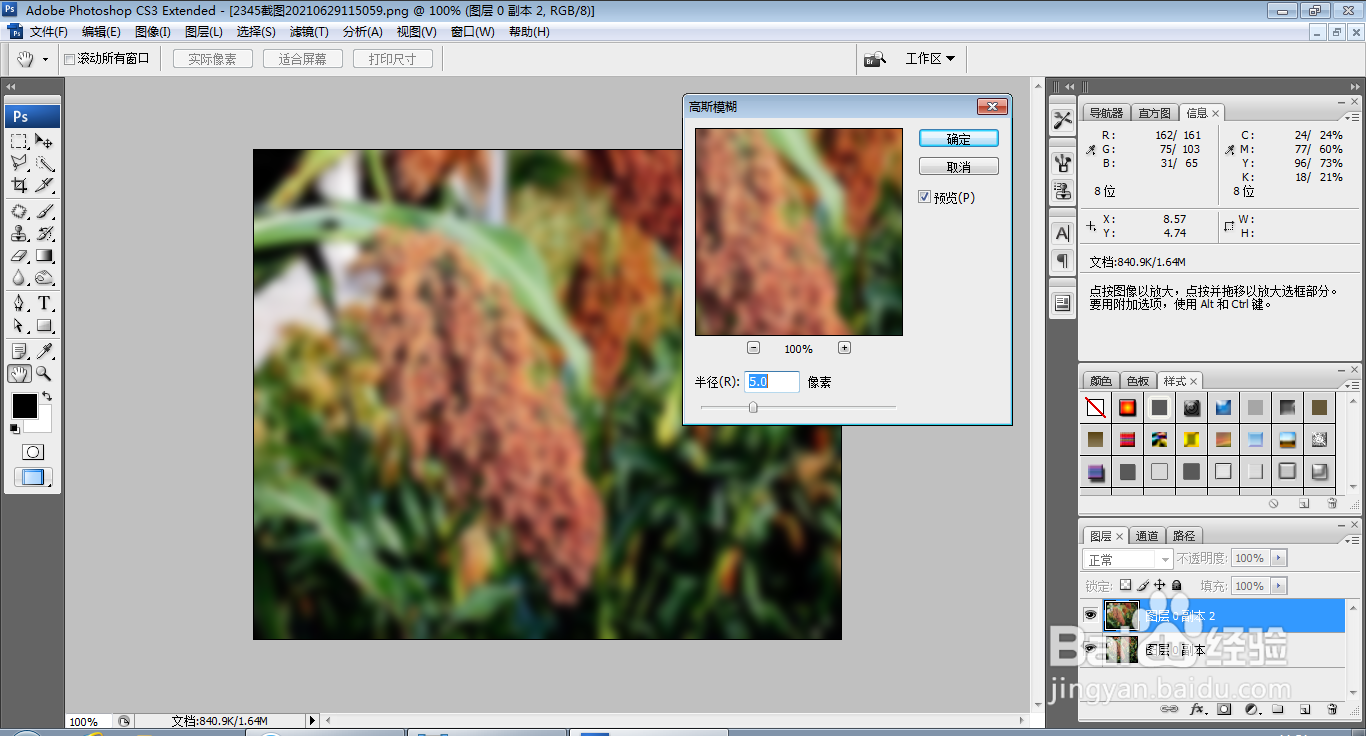
3、选择滤镜,模糊,高斯模糊,设置半径为5像素,如图

如何用PS软件设计模糊的背景图片

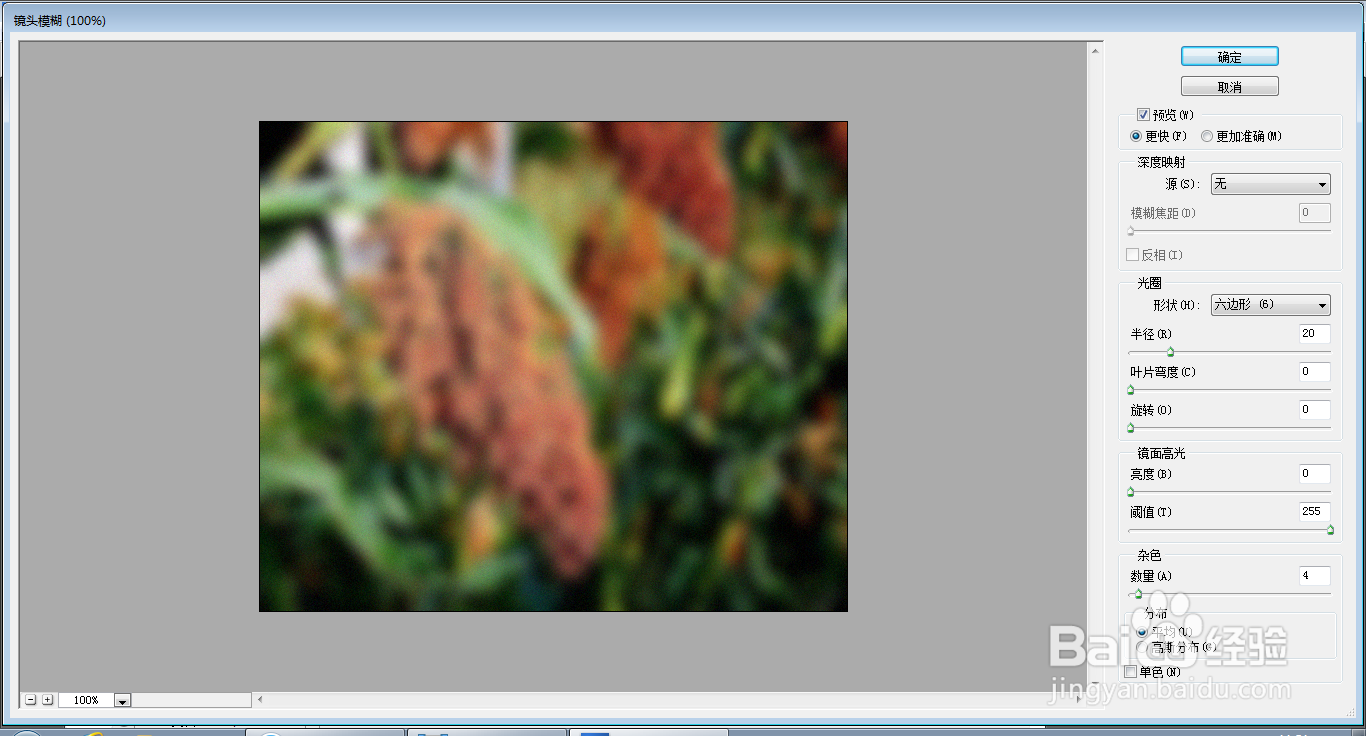
4、选择滤镜,模糊,镜头模糊,设置半径为20,点击确定,如图

如何用PS软件设计模糊的背景图片

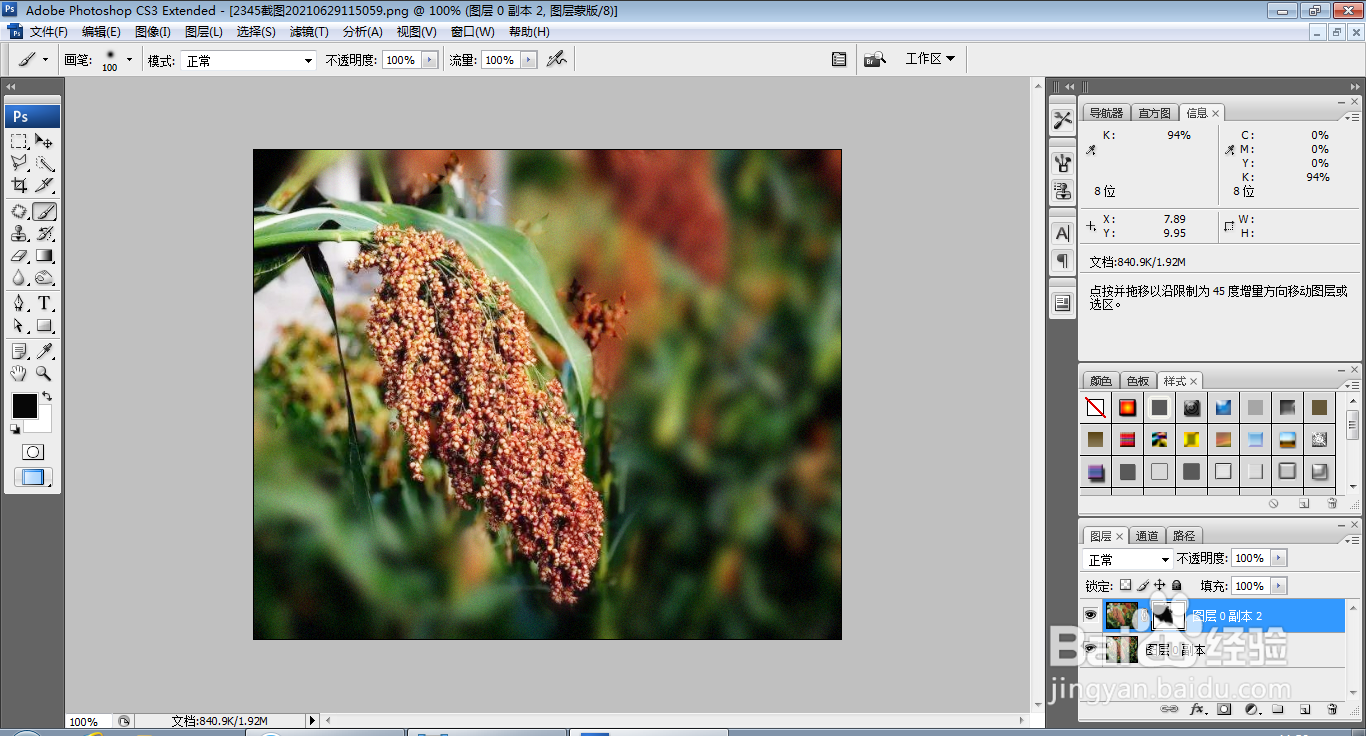
5、新建图层蒙版,设置前景色为黑色,选择画笔工具,用画笔涂抹高粱,如图

如何用PS软件设计模糊的背景图片

6、设置前景色为白色,选择画笔工具涂抹周围的背景,背景被模糊掉,如图

如何用PS软件设计模糊的背景图片

7、继续用画笔工具涂抹周围的背景,如图

如何用PS软件设计模糊的背景图片

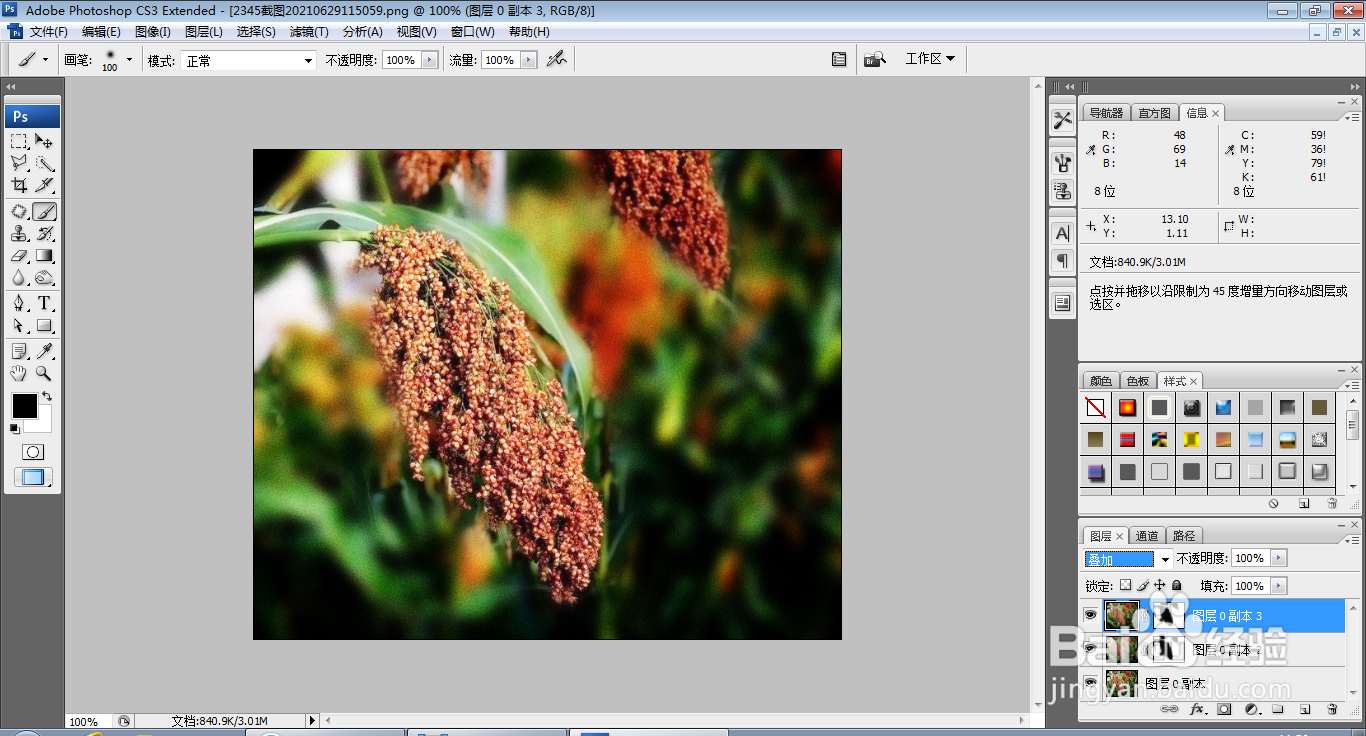
8、复制图层副本,设置图层混合模式为叠加,如图

如何用PS软件设计模糊的背景图片

9、按ctrl+M打开曲线对话框,调整曲线的节点,调整后如图

如何用PS软件设计模糊的背景图片

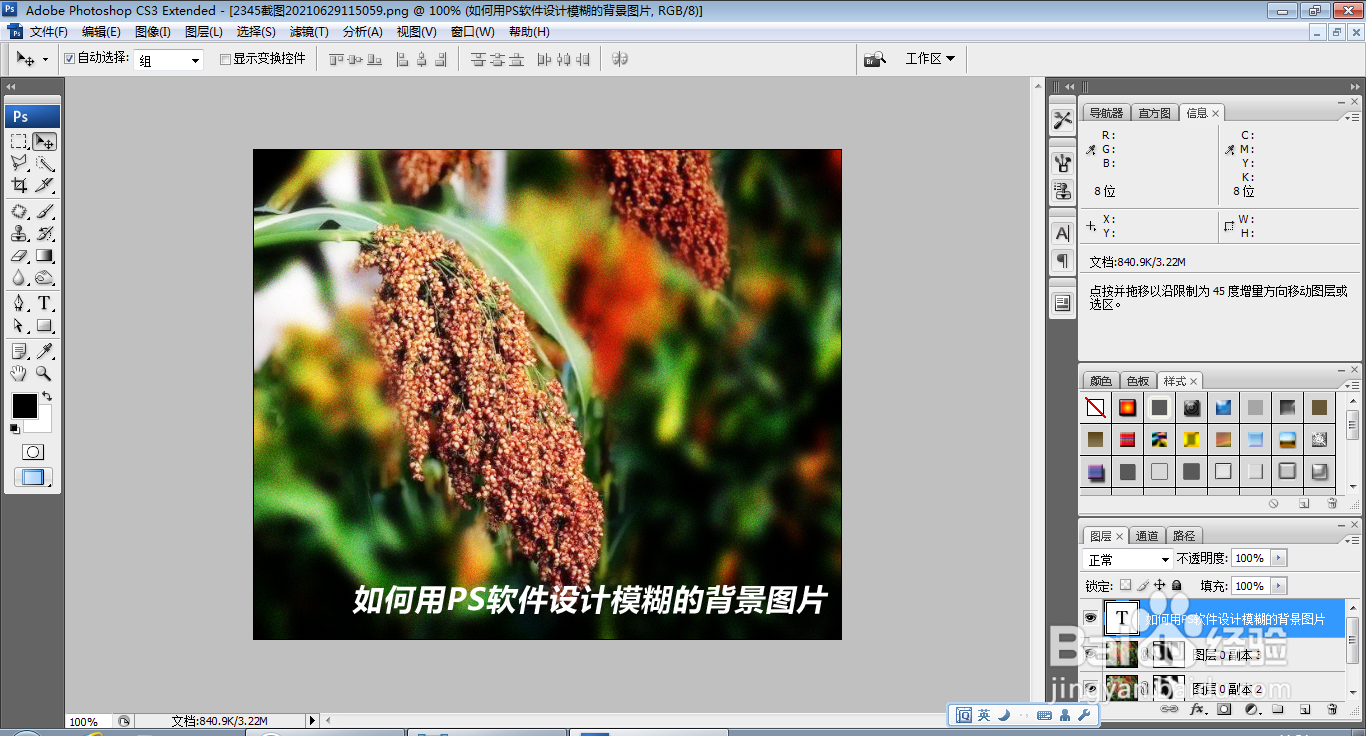
10、选择横排文字工具,输入字体,调整字号大小,调整字体颜色为白色,如图

如何用PS软件设计模糊的背景图片

  • ps放射型星空效果制作(缩小)
  • XD如何把两个图形合并为一个图形
  • PS怎么画标准制图网格
  • PS快速设计彩色半调图片
  • PS如何制作网格?
  • 热门搜索
    嘀嘀打车怎么用 全身抽筋是什么原因 如何写策划书 32位怎么升级64位 如何收缩脸部毛孔 失眠如何治疗 传祺车质量怎么样 如何辨别蜂蜜的真假 如何去角质 如何打开电脑摄像头