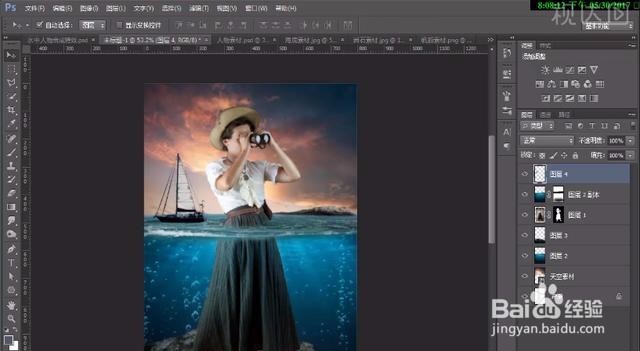
Photoshop人物场景合成海报制作

 时间:2026-02-15 00:47:12

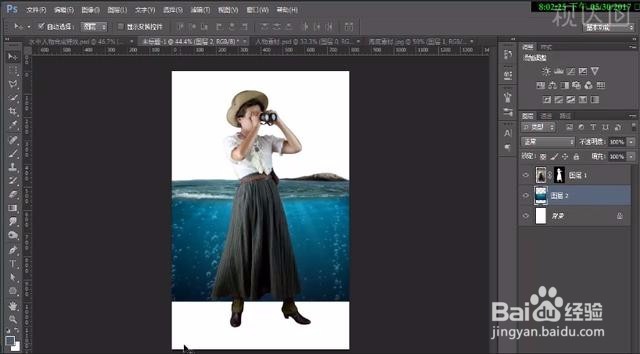
1、新建画板,导入人物、海洋素材。

Photoshop人物场景合成海报制作

2、选中海洋素材,框选如图下面部分,给个填充。

Photoshop人物场景合成海报制作

3、导入天空素材。

Photoshop人物场景合成海报制作

4、导入石头素材。

Photoshop人物场景合成海报制作

Photoshop人物场景合成海报制作

5、复制一层海洋素材,放置顶层,建个蒙版,擦除上面部分。

Photoshop人物场景合成海报制作

Photoshop人物场景合成海报制作

6、选择人物素材,擦除如图部分。

Photoshop人物场景合成海报制作

7、导入帆船素材,新建蒙版,擦除细节,给个色彩平衡。

Photoshop人物场景合成海报制作

Photoshop人物场景合成海报制作

Photoshop人物场景合成海报制作

8、导入鱼的素材,添加色彩平衡。

Photoshop人物场景合成海报制作

Photoshop人物场景合成海报制作

9、导入鸟的素材,添加色彩平衡。

Photoshop人物场景合成海报制作

Photoshop人物场景合成海报制作

10、整体画面添加选取颜色、色彩平衡。

Photoshop人物场景合成海报制作

Photoshop人物场景合成海报制作

11、在人物图层上面添加灰色图层,混合模式改为柔光,用加深、减淡工具擦出人物的敏感度。

Photoshop人物场景合成海报制作

12、再添加浪花素材,放置如图位置,混合模式改为浅色

Photoshop人物场景合成海报制作

13、最后保存导出

Photoshop人物场景合成海报制作

  • 在ps中给文字添加红色纹理和黑边效果
  • 如何在 Photoshop中为图片增加图片亮度和对比度
  • PS快速扣取毛发的方法
  • PS中图片透视效果怎么添加
  • ps如何设置高级质感磨皮?
  • 热门搜索
    猴头菇的做法 鸡叉骨的做法 水煮鱼做法 豆腐干做法 鲅鱼的做法大全家常 柠檬汁的做法 菌汤的做法大全 微信支付密码怎么改 正宗红烧肉的做法 火锅的做法