1、
通道,复制蓝色通道,滤镜-高反差保留数值10。

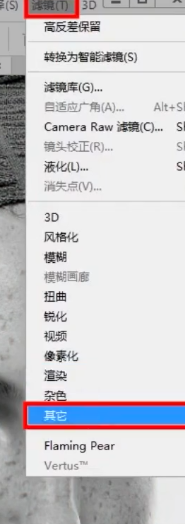

2、图像,计算,混合改为强光,重复计算2次。


3、
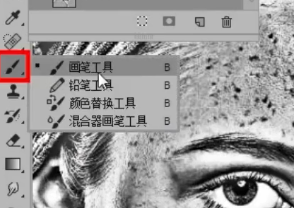
使用白色画笔涂抹五官,Ctrl+I反相。


4、让后按住Ctrl,调出图层缩略图,回到RGB。


5、
添加一个曲线,向上提拉曲线就完成啦。


时间:2026-04-23 16:12:18
1、
通道,复制蓝色通道,滤镜-高反差保留数值10。
2、图像,计算,混合改为强光,重复计算2次。
3、
使用白色画笔涂抹五官,Ctrl+I反相。
4、让后按住Ctrl,调出图层缩略图,回到RGB。
5、
添加一个曲线,向上提拉曲线就完成啦。
