wps2019怎么隐藏表格中指定单元格的数据

 时间:2024-10-16 02:20:37

1、首先在电脑上用wps2019打开要编辑的表格,选中想要编辑的单元格。

wps2019怎么隐藏表格中指定单元格的数据

2、右键点击选中的单元格,在弹出菜单中选择“设置单元格格式”菜单项。

wps2019怎么隐藏表格中指定单元格的数据

3、这时就会打开“单元格格式”窗口,在窗口中点击“数字”选项卡。

wps2019怎么隐藏表格中指定单元格的数据

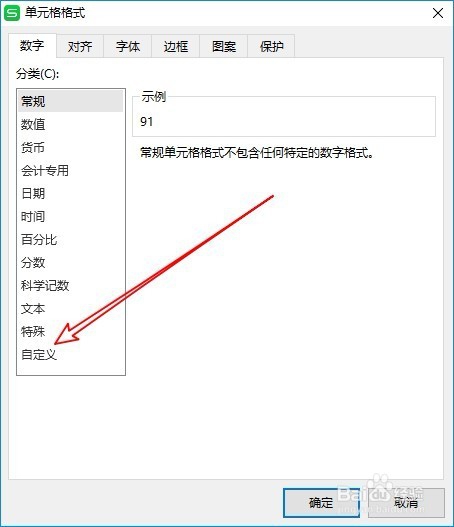
4、在打开的单元格格式窗口中,我们点击“自定义”菜单项。

wps2019怎么隐藏表格中指定单元格的数据

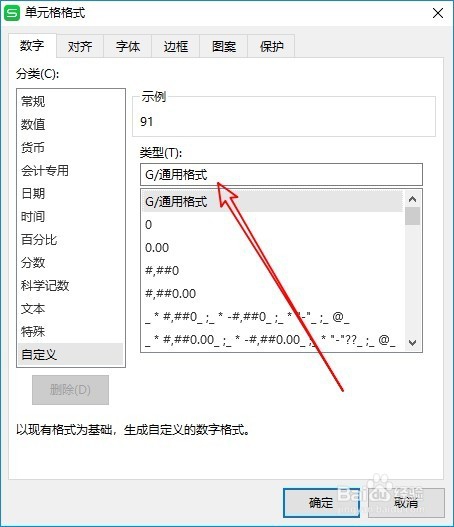
5、接着在右侧的窗口中,我们点击“类型”文本框。

wps2019怎么隐藏表格中指定单元格的数据

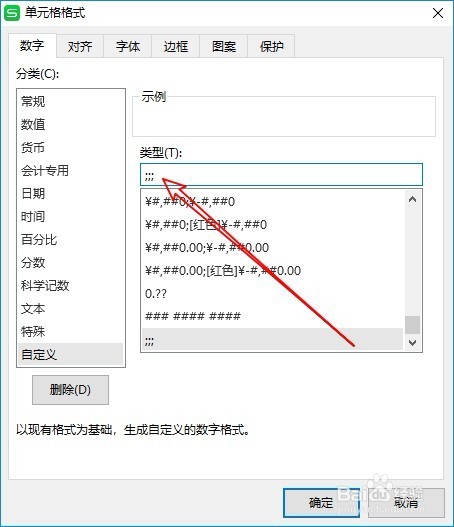
6、然后我们在类型文本框中输入三个英文格式的分号;;;,最后点击确定按钮。
wps2019怎么隐藏表格中指定单元格的数据

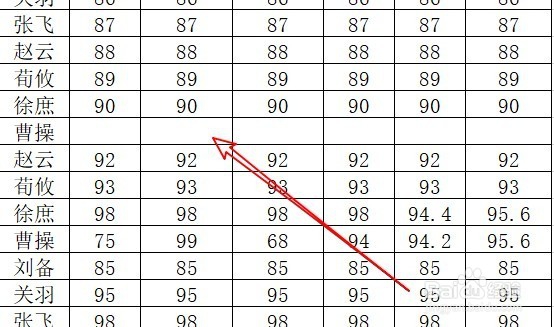
7、这时我们可以看到表格中选中的单元格已把数据隐藏起来了。

wps2019怎么隐藏表格中指定单元格的数据

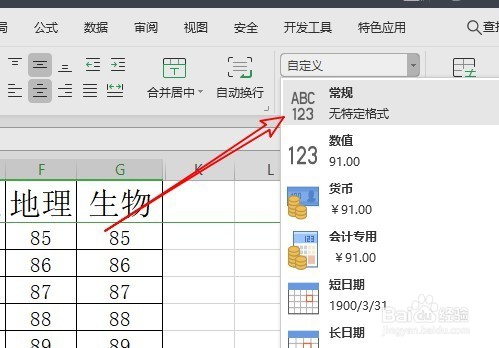
8、如果想要再显示单元格中的数据,只需要点击工具栏上的格式下拉菜单中点击“常规”菜单项就可以了。
wps2019怎么隐藏表格中指定单元格的数据
  • wps如何快速以月填充日期
  • WPS表格如何创建组
  • WPS表格加粗某一条线
  • 如何在WPS Office用SUM函数对单元格值内容求和
  • 斯维尔安装算量:[1]喷淋识别流程
  • 热门搜索
    拔丝地瓜怎么熬糖 孩子学习差怎么办 三棱柱怎么做 我的世界手机版攻略 20天减肥法 问号怎么打 厦门鼓浪屿攻略 广西旅游攻略必去景点 大腿内侧减肥 火红攻略