如何在WPS Office用SUM函数对单元格值内容求和

 时间:2026-04-28 12:47:07

1、打开"WPS Office 2019"工具软件。

如何在WPS Office用SUM函数对单元格值内容求和

2、选择"表格"->"新建空白文档"菜单。

如何在WPS Office用SUM函数对单元格值内容求和

3、自动新建一个"工作簿"。

如何在WPS Office用SUM函数对单元格值内容求和

4、在表格中的单元格添加一些数据。

如何在WPS Office用SUM函数对单元格值内容求和

5、对于单元格的位置,自己可按"字母行编号"和"数字列编号"进行阅读。

如何在WPS Office用SUM函数对单元格值内容求和

6、通过SUM函数对指定单元格进行求和运算。

如何在WPS Office用SUM函数对单元格值内容求和

7、自动运算出指定单元格的求和结果值。

如何在WPS Office用SUM函数对单元格值内容求和

1、打开"WPS Office 2019"工具软件。

2、选择"表格"->"新建空白文档"菜单。

3、自动新建一个"工作簿"。
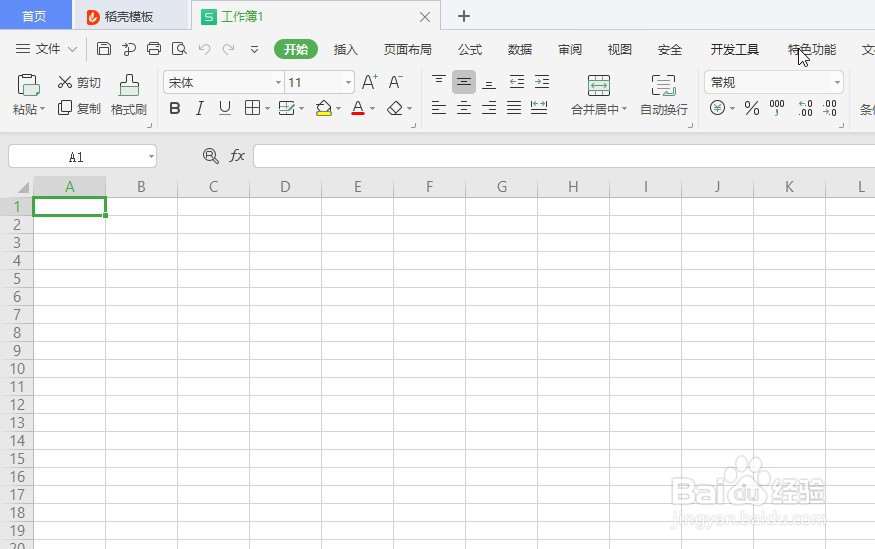
4、在表格中的单元格添加一些数据。

5、对于单元格的位置,自己可按"字母行编号"和"数字列编号"进行阅读。

6、通过SUM函数对指定单元格进行求和运算。

7、自动运算出指定单元格的求和结果值。

  • WPS表格中NOT函数如何使用?
  • WPS如何运用INT和ROUND函数取整?
  • 教你利用WPS表格计算所需缴纳税额
  • WPS表格中如何计算文本算式
  • 如何用WPS对不连续的数据求和?
  • 热门搜索
    心包积液怎么治疗 快三怎么玩 心肌炎是怎么引起的 纱窗怎么清洗 怎么删除 微博怎么注销 榛子怎么吃 艾瑞泽5怎么样 芦荟怎么吃 妇炎洁怎么用