1、第一步在我们电脑桌面任务栏,鼠标右键,选择“启动任务管理器”,如下图所示:

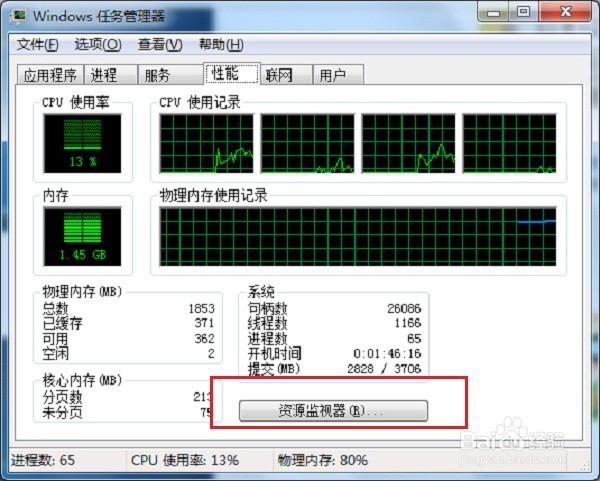
2、第二步点击性能,选择“资源监视器”,如下图所示:
3、第三步进去之后,选择“cpu”,可以看到占用cpu过高的应用程序,这里我们找到“wdswfsafe.exe”,如下图所示:

4、第四步右键选择联机搜索,可以看到这是360网盾的功能组件,也可以从描述中看到,如下图所示:

5、第五步右键“wdswfsafe.exe”,选择“结束进程”,如下图所示:

时间:2026-04-21 19:13:48
1、第一步在我们电脑桌面任务栏,鼠标右键,选择“启动任务管理器”,如下图所示:
2、第二步点击性能,选择“资源监视器”,如下图所示:
3、第三步进去之后,选择“cpu”,可以看到占用cpu过高的应用程序,这里我们找到“wdswfsafe.exe”,如下图所示:
4、第四步右键选择联机搜索,可以看到这是360网盾的功能组件,也可以从描述中看到,如下图所示:
5、第五步右键“wdswfsafe.exe”,选择“结束进程”,如下图所示:
