WPS文档如何制作刀具磨损阶段图

 时间:2026-02-12 09:53:27

1、如下所示,

打开WPS文档,新建一空白的模型文件,

保存为:刀具磨损阶段。
WPS文档如何制作刀具磨损阶段图

2、如下所示,

在文档的正中间文字插入一个棱台图框,

默认效果,添加文字“正常磨损阶段”,字号30。

WPS文档如何制作刀具磨损阶段图

3、如下所示,

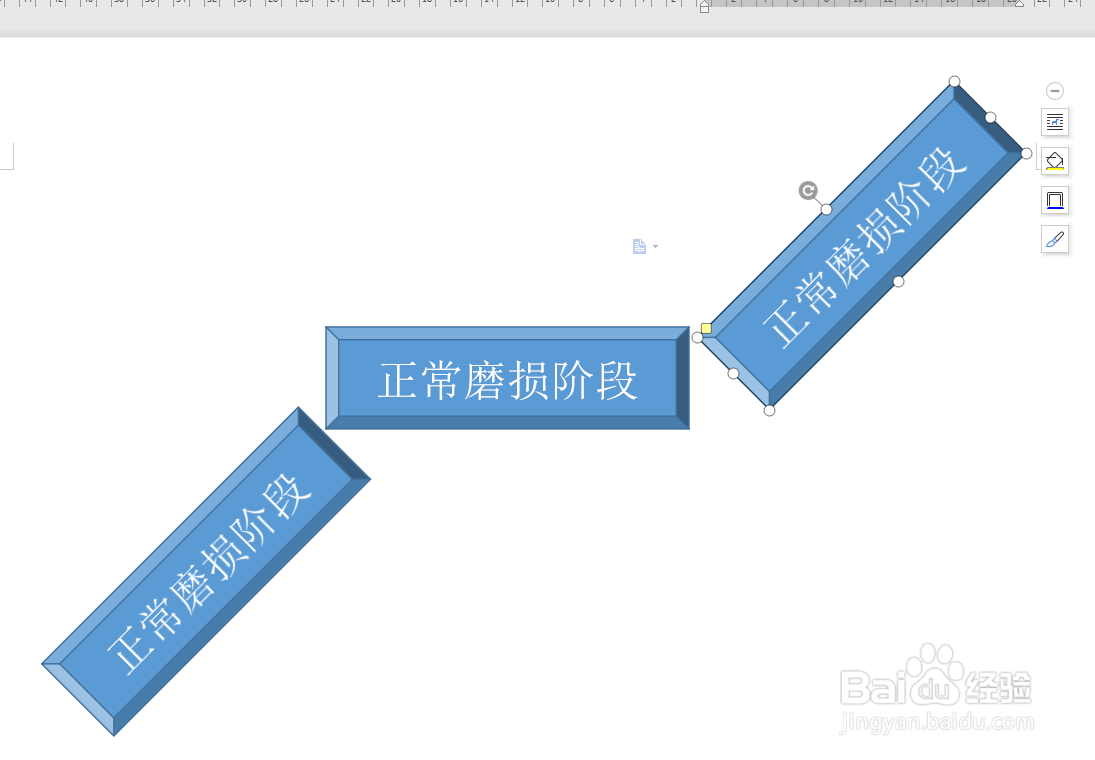
复制粘贴棱台图框,然后旋转角度,

一个摆在左下方,一个摆在右上方
WPS文档如何制作刀具磨损阶段图

4、如下所示,

修改文字,

左下方的改成“初期磨损阶段”,

右上方的改成“急剧磨损阶段”。

WPS文档如何制作刀具磨损阶段图

5、如下所示,

在文档的右下方插入一个云朵图框,

选中蓝色效果,添加文字“刀具磨损三个阶段”,字号40。

WPS文档如何制作刀具磨损阶段图

6、如下所示,

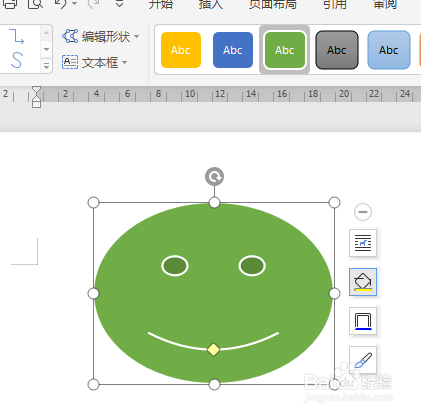
在文档的左上角插入一个笑脸,

选中绿色效果,

WPS文档如何制作刀具磨损阶段图

7、如下所示,

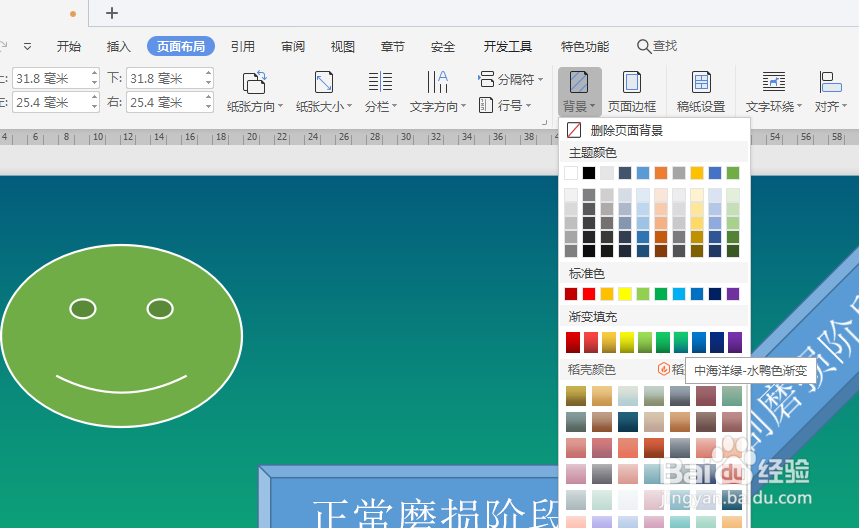
执行【页面布局——背景——绿色渐变】,完成背景的设置,

WPS文档如何制作刀具磨损阶段图

8、如下所示,

选中所有的图框,点击组合,

~~~~~~~至此,

这个刀具磨损阶段图就制作完成,

WPS文档如何制作刀具磨损阶段图

  • 模具虚拟教学软件 实验一 两板模具的拆装
  • 心理治疗方法有哪些呢?
  • 怎样为草图大师图形标注尺寸
  • 手机吃鸡大神灵敏度设置的查看方法
  • 熔断器图形符号是什么
  • 热门搜索
    广西桂林旅游攻略 如何面对挫折 如何p图 路由器安装方法 分数线怎么打 自我评定怎么写 石林在哪里 身份证丢失如何挂失 黄芪和枸杞泡水喝有什么作用 精工手表怎么看型号