excel利用选项按钮控件制作单项选择题实例

 时间:2026-02-13 12:24:20

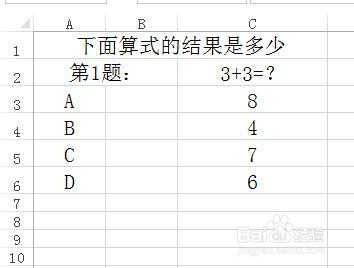
1、先在excel中,制作一个单项选择题的题干和答案。
excel利用选项按钮控件制作单项选择题实例

2、单击【开发工具】--【控件】--【插入】--【选项按钮(窗体控件)】。

excel利用选项按钮控件制作单项选择题实例

3、我们依次在ABCD后面拖出4个选项按钮。

excel利用选项按钮控件制作单项选择题实例

excel利用选项按钮控件制作单项选择题实例

4、每个选项按钮后面都有默认的文字名称,影响美观,因此我们要取消这些文字。选中选项按钮,右键,选中【编辑文字】项,将文字删除就行了。

excel利用选项按钮控件制作单项选择题实例

excel利用选项按钮控件制作单项选择题实例

5、接下来我们要设置一下答案提示设置,选中选项按钮,右键选中【设置控件格式】,在【设置控件格式】中,将【控制】选项卡的引用地址设置为C7,即就算文字提醒选择后的单元格。

excel利用选项按钮控件制作单项选择题实例

6、确定之后,我们就可以对选项进行试填了,就可以看到C7单元格会有我们选后的选项序号了。

excel利用选项按钮控件制作单项选择题实例

excel利用选项按钮控件制作单项选择题实例

7、这只是一个题,若是一张试卷,我们在试卷的顶端选择一个单元格,用if函数来统计一下答题选择的序号,然后将序号所对应的分值相加就可以得到总分了。

  • 如何快速为PPT中的多个元素添加动画
  • wpsPPT中如何绘制微信图标
  • PPT设置自动保存功能的时间间隔
  • PowerPoint中开发者工具如何使用代码制作
  • PPT动画——动态照片墙
  • 热门搜索
    人在什么情况下会七窍生烟 众泰t700什么时候上市 风流的意思 人下面一个工念什么 lpg是什么意思 神气十足的意思 心如止水是什么意思 突兀森郁的意思 热风枪什么牌子好 开龙脊是什么意思