1、首先新建一个空白的演示文档。


2、全选第一页中的文本框,然后单击右键,按【删除】按钮。清空页面。


3、点击【插入】->【形状】,插入一个圆形。
依照上表面步骤,继续插入两个图形。


4、框选页面中的所有图形。

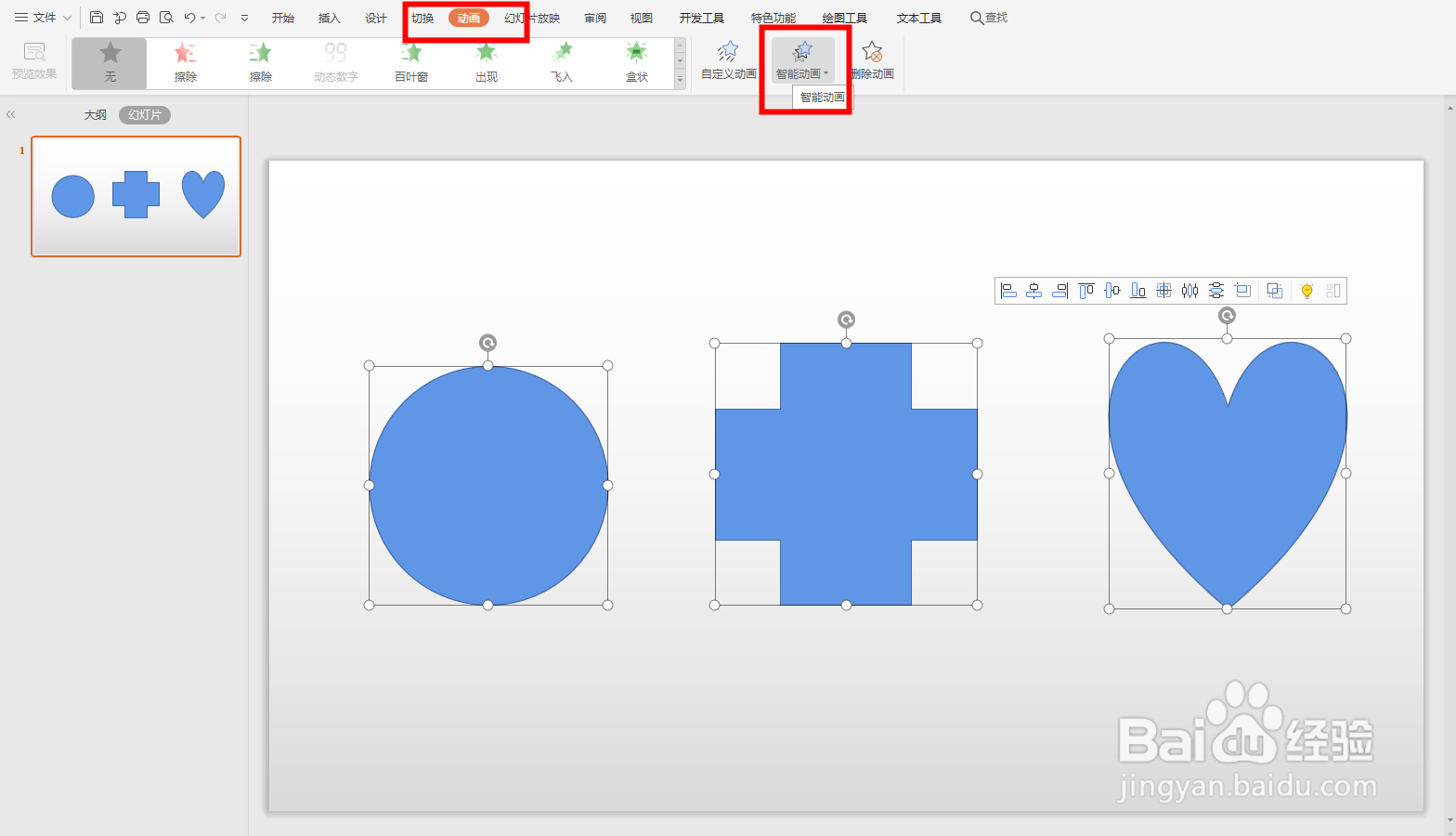
5、在顶部的工具栏,依次点击【动画】->【智能动画】。
6、在智能动画面板,选择一个自己喜欢的模板,然后点击【免费下载】按钮。

7、动画就添加好了。

时间:2026-05-07 14:30:58
1、首先新建一个空白的演示文档。
2、全选第一页中的文本框,然后单击右键,按【删除】按钮。清空页面。
3、点击【插入】->【形状】,插入一个圆形。
依照上表面步骤,继续插入两个图形。
4、框选页面中的所有图形。
5、在顶部的工具栏,依次点击【动画】->【智能动画】。
6、在智能动画面板,选择一个自己喜欢的模板,然后点击【免费下载】按钮。
7、动画就添加好了。
