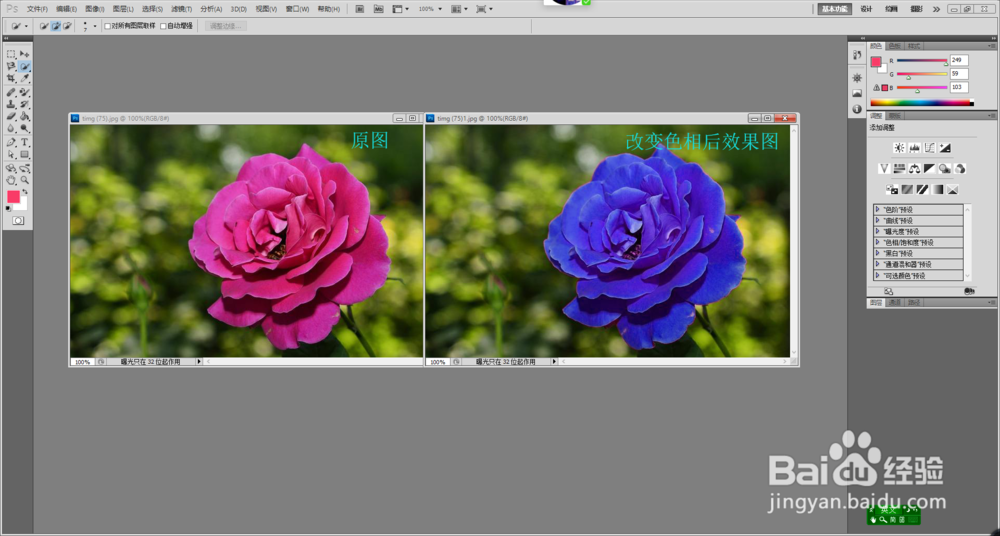
photoshop中如何快速改变花朵的颜色?

 时间:2026-02-14 07:52:13

1、       打开photoshop cs5应用软件,进入photoshop编辑界面,如下图所示:

photoshop中如何快速改变花朵的颜色?

2、      单击“文件”,在弹出下拉框中选择“打开”命令,打开素材文件,如下图所示:

photoshop中如何快速改变花朵的颜色?

3、      鼠标移至工具箱中,选择“快速选择工具”,如下图所示:

photoshop中如何快速改变花朵的颜色?

4、      在工具属性栏上单击“添加到选区”按钮,如下图所示:

photoshop中如何快速改变花朵的颜色?

5、     移动鼠标到花朵上,拖曳鼠标在花朵上进行涂抹,创建合适的选区,如下图所示:
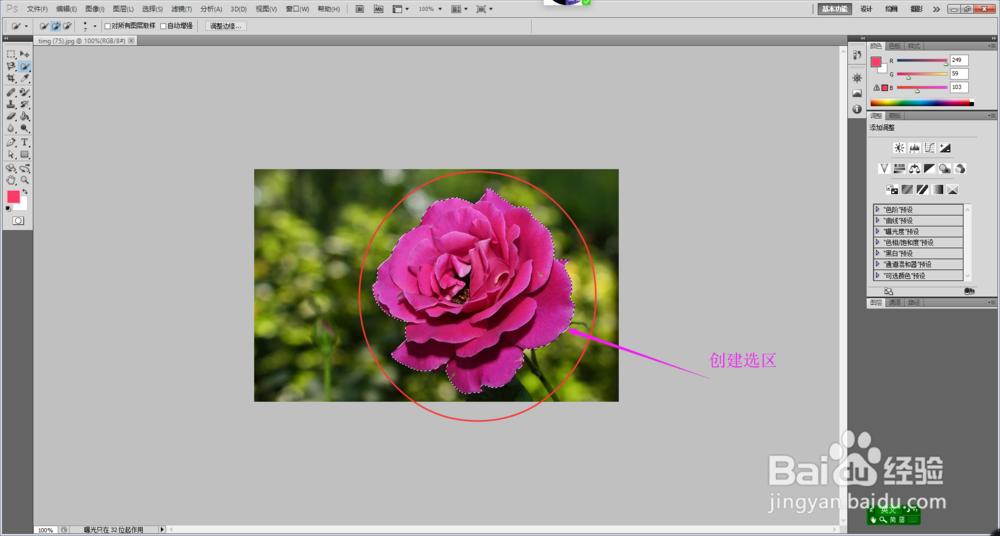
photoshop中如何快速改变花朵的颜色?

6、      按图中所示步骤顺序单击“图像”|“调整”|“色相/饱和度”命令,如下图所示:

photoshop中如何快速改变花朵的颜色?

7、      在弹出的“色相/饱和度”窗口,选择“色相”命令,拖动设置按钮至合适位置,如下图所示:

photoshop中如何快速改变花朵的颜色?

8、     单击“确定”按钮,即可调整选区内图像的色相,如下图所示:

photoshop中如何快速改变花朵的颜色?

9、      单击“选择”中“取消选择”命令,取消选区,如下图所示:

photoshop中如何快速改变花朵的颜色?

10、     最后来对比一下原图与改变后图像,如下图所示:

photoshop中如何快速改变花朵的颜色?

  • 用ps怎么给人物面部眼睛化彩妆
  • PS如何合并通道
  • 如何用PS对图片进行旋转扭曲呢
  • ps如何制作真实木纹效果?
  • PS怎么载入笔刷?怎么画睫毛?
  • 热门搜索
    驾驭是什么意思 beta是什么意思 present是什么意思 说明文方法及作用 accurate什么意思 跌宕起伏的意思 棒槌是什么意思 梦见亲人去世是什么意思 井然有序的意思 qwq是什么意思