excel如何利用公式实现按背景颜色求和

 时间:2026-02-14 03:50:06

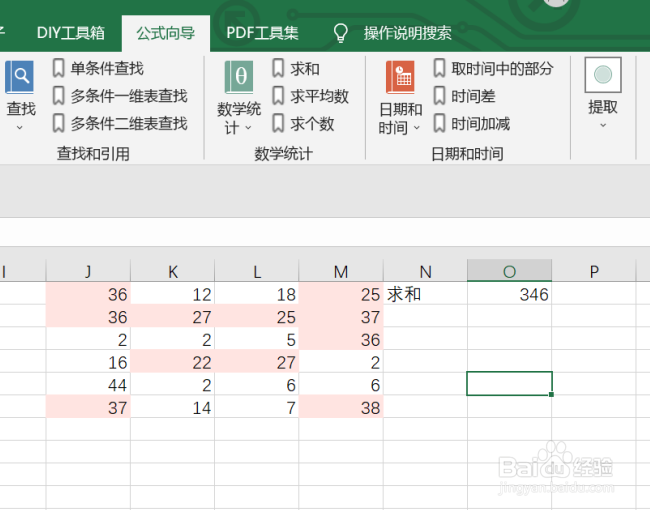
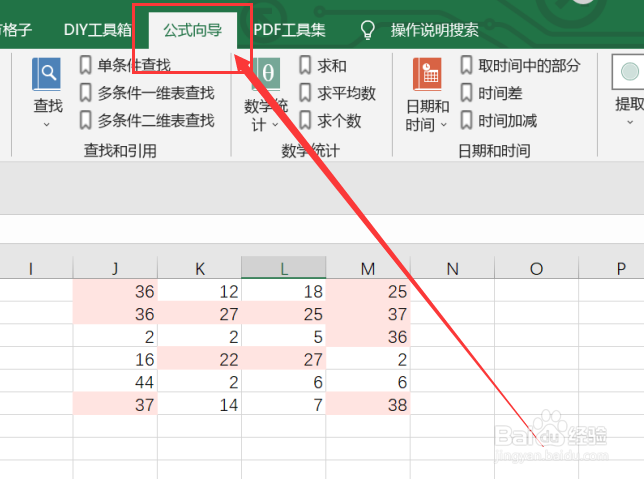
1、我们经常会遇到我们需要将表格内的单元格中的数据来进行按背景颜色求和,首先,我们要先打开excel软件,点击软件内的“公式向导”选项卡。
excel如何利用公式实现按背景颜色求和

2、点击公式向导选项卡后,要点击“数学统计”选项卡,点击后再根据图示进行操作。

excel如何利用公式实现按背景颜色求和

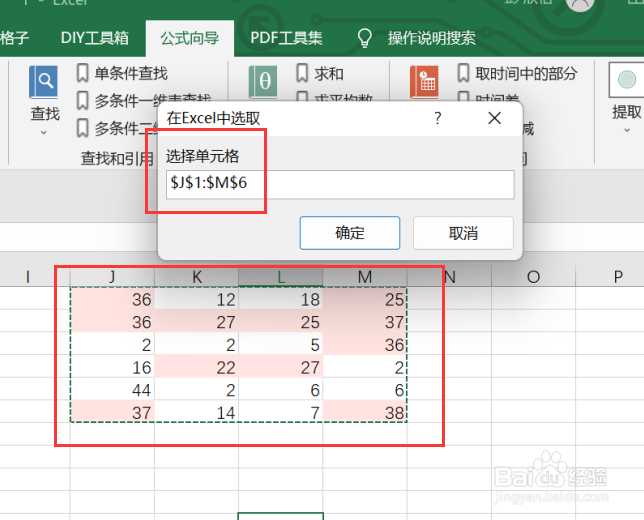
3、点击按背景颜色求和选项卡后,就会出现一个对话框,我们要根据对话框内容来选择我们要进行处理的数据模块,这里我们选择的是J1:M6。
excel如何利用公式实现按背景颜色求和

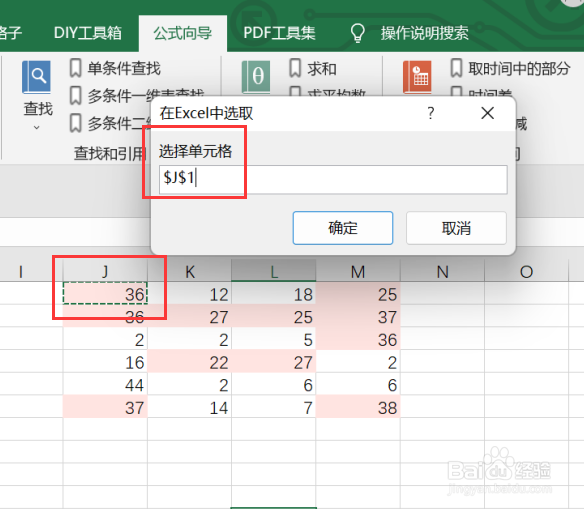
4、选中我们要处理的数据范围后,就会再次出现一个对话框,我们要选择一个我们需要的条件颜色,这里我们选择的是J1。
excel如何利用公式实现按背景颜色求和

5、选中后,就会再次出现一个对话框,我们要选择空白单元格来放置结果,这里我们选择的是O1。
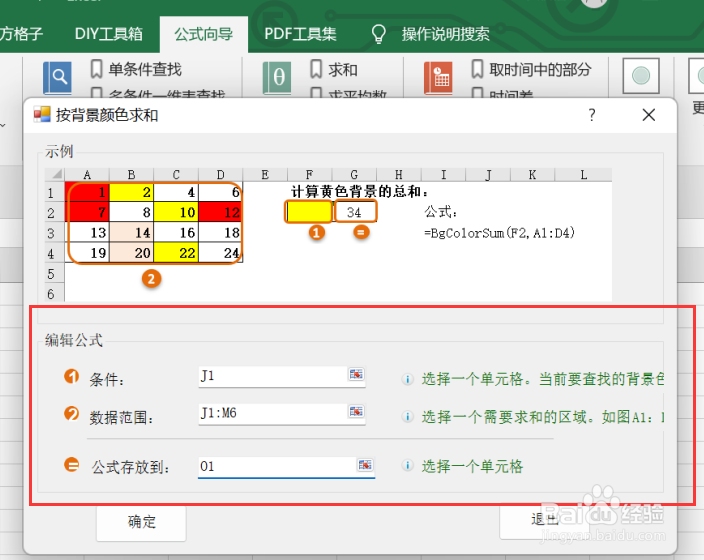
excel如何利用公式实现按背景颜色求和

6、如图所示,点击确定后,就可以获得我们所需要的结果了。

excel如何利用公式实现按背景颜色求和

  • Excel如何按颜色背景求和
  • Excel如何一键实现所选区域相同颜色单元格求和
  • Excel如何根据单元格背景颜色统计求和
  • excel中cell函数的color返回值的用法
  • 怎样使用Powerquery编辑器进行条件判断
  • 热门搜索
    什么是电子商务概念 栀子花的功效与作用 铁皮石斛花的功效与作用吃法 南北杏的功效与作用 洋葱的功效与作用禁忌 什么叫痤疮 职工运动会简报 党的知识 正红花油的功效与作用 pretend什么意思