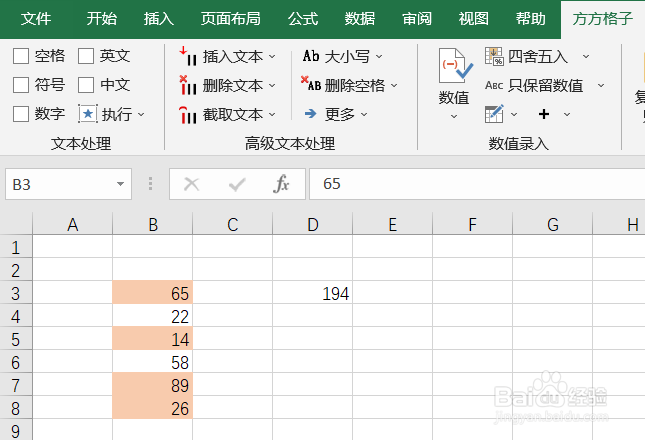
1、本例,要求我们根据单元格背景颜色统计总和,我们可以这么做。
打开Excel文件,点击“方方格子”选项卡。
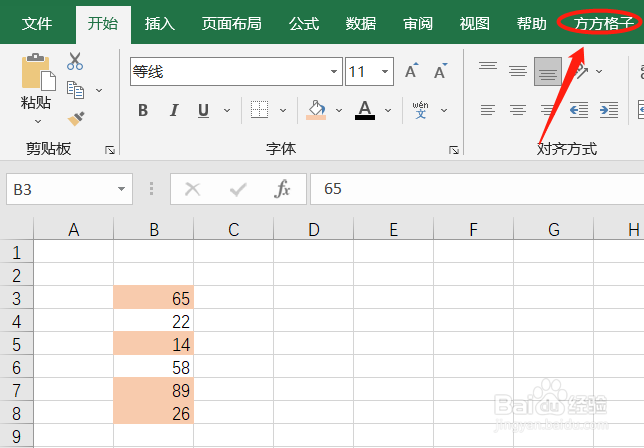
2、选中需要处理的单元格范围,我这里选择B3:B8。

3、然后,我们在功能区找出“颜色分析”并点击。
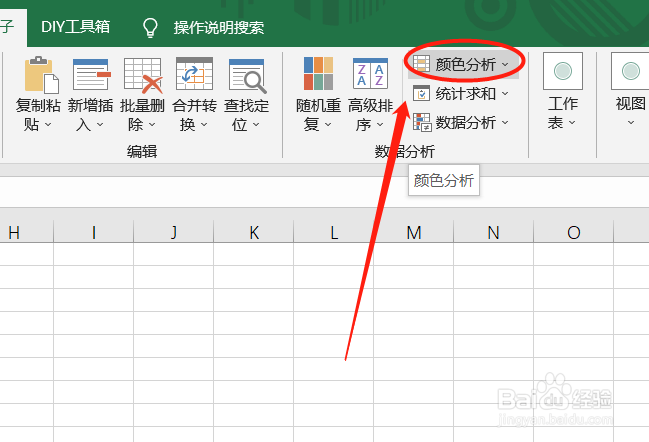
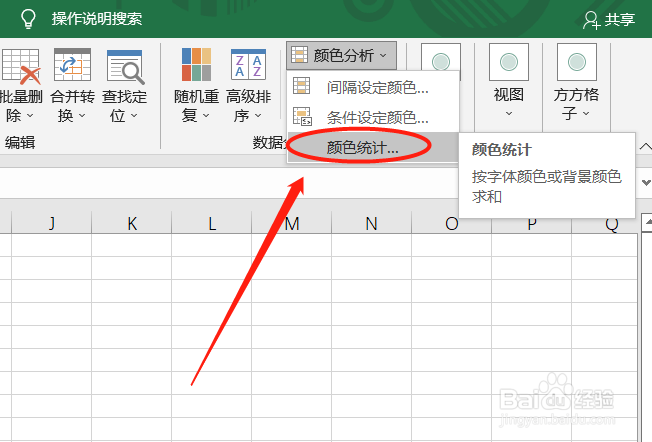
4、此时,会出现一个下拉菜单,我们找到“颜色统计”并点击。
5、然后,会出现一个对话框,在指定颜色选中单元格内的橙色,在统计方式中选中“求和”,并选中存放结果的单元格,然后点击“确定”。
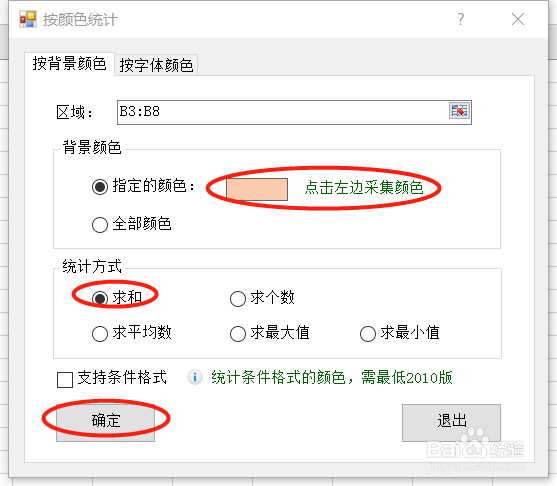
6、点击“确定”后,我们就可以得到橙色单元格的总和了!
时间:2026-04-24 17:21:54
1、本例,要求我们根据单元格背景颜色统计总和,我们可以这么做。
打开Excel文件,点击“方方格子”选项卡。
2、选中需要处理的单元格范围,我这里选择B3:B8。
3、然后,我们在功能区找出“颜色分析”并点击。
4、此时,会出现一个下拉菜单,我们找到“颜色统计”并点击。
5、然后,会出现一个对话框,在指定颜色选中单元格内的橙色,在统计方式中选中“求和”,并选中存放结果的单元格,然后点击“确定”。
6、点击“确定”后,我们就可以得到橙色单元格的总和了!
