如何用Excel对相同的单元格背景颜色的数据求和

 时间:2026-02-12 01:51:08

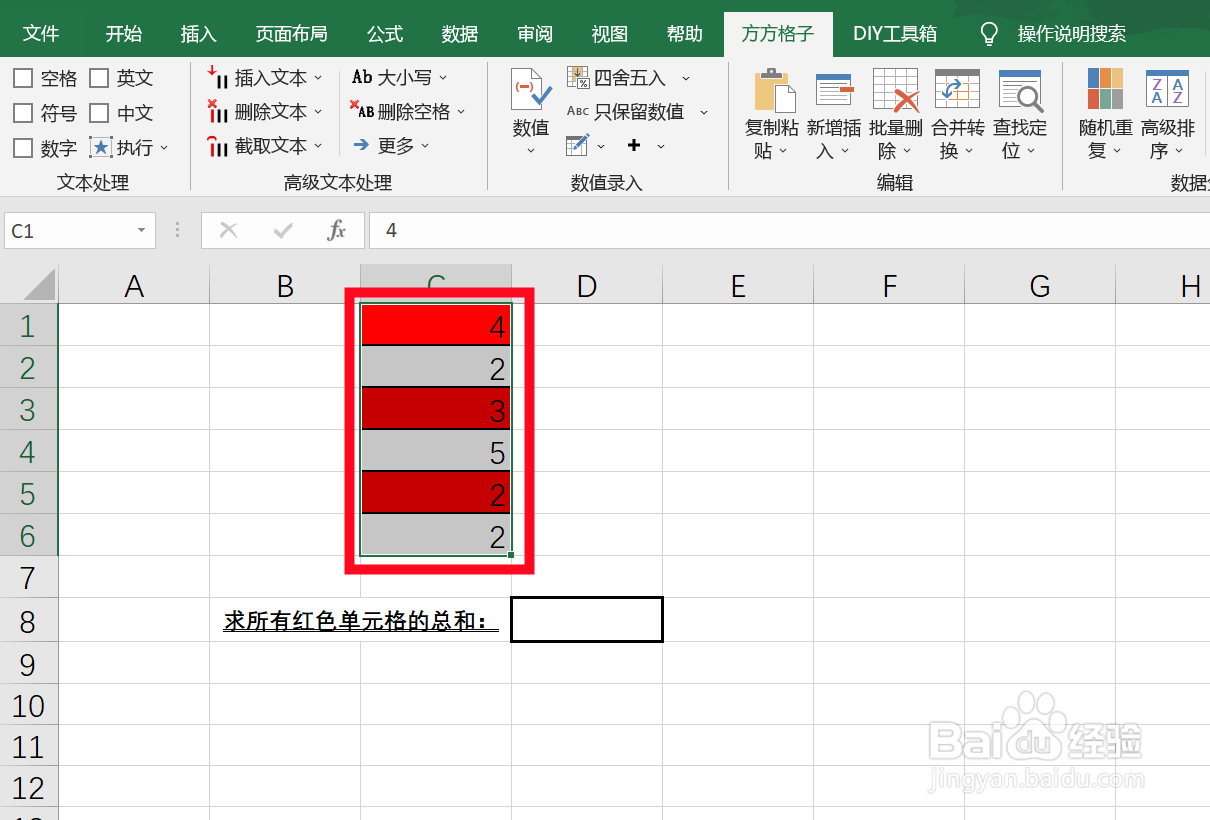
1、本例中,需要将单元格背景颜色为红色的数据进行求和,并将结果存放在D8单元格

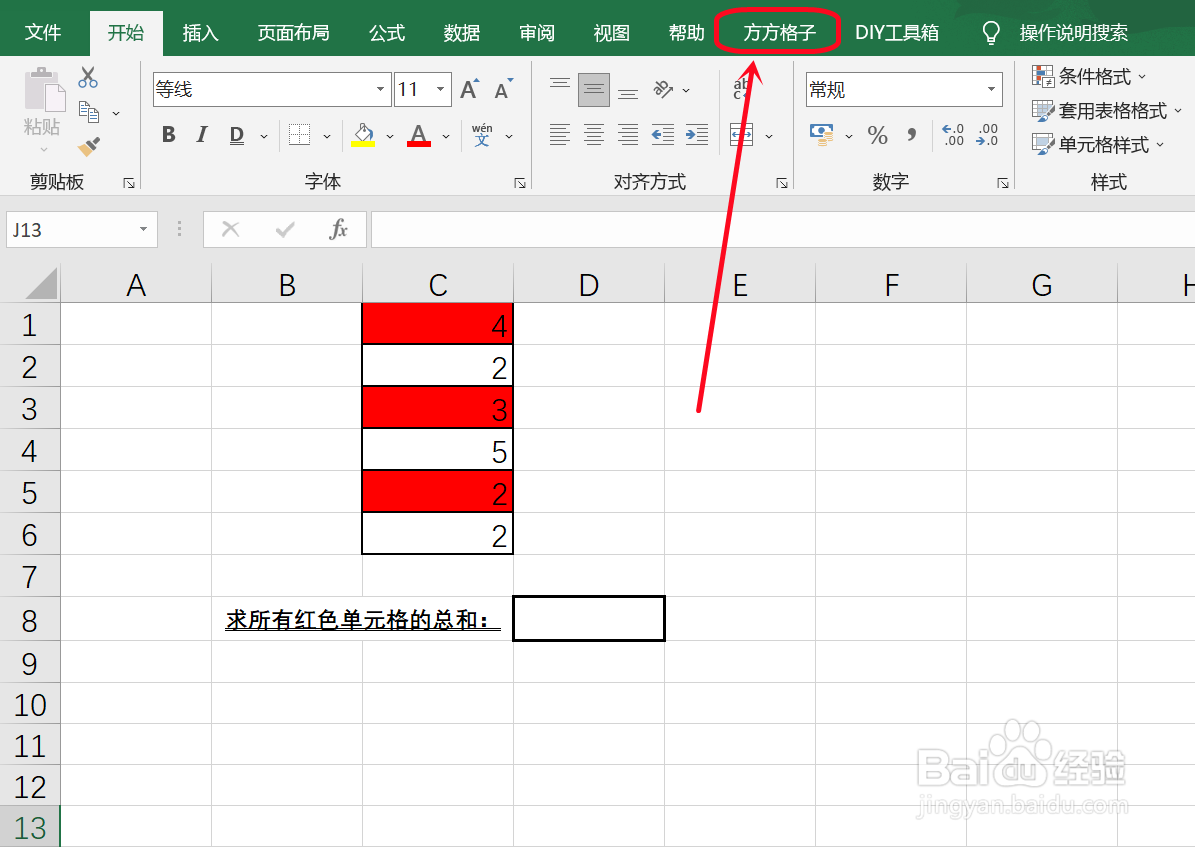
打开Excel文档,点击  方方格子 选项卡
如何用Excel对相同的单元格背景颜色的数据求和

2、选中需要进行统计求和的单元格区域,这里是C1:C6

如何用Excel对相同的单元格背景颜色的数据求和

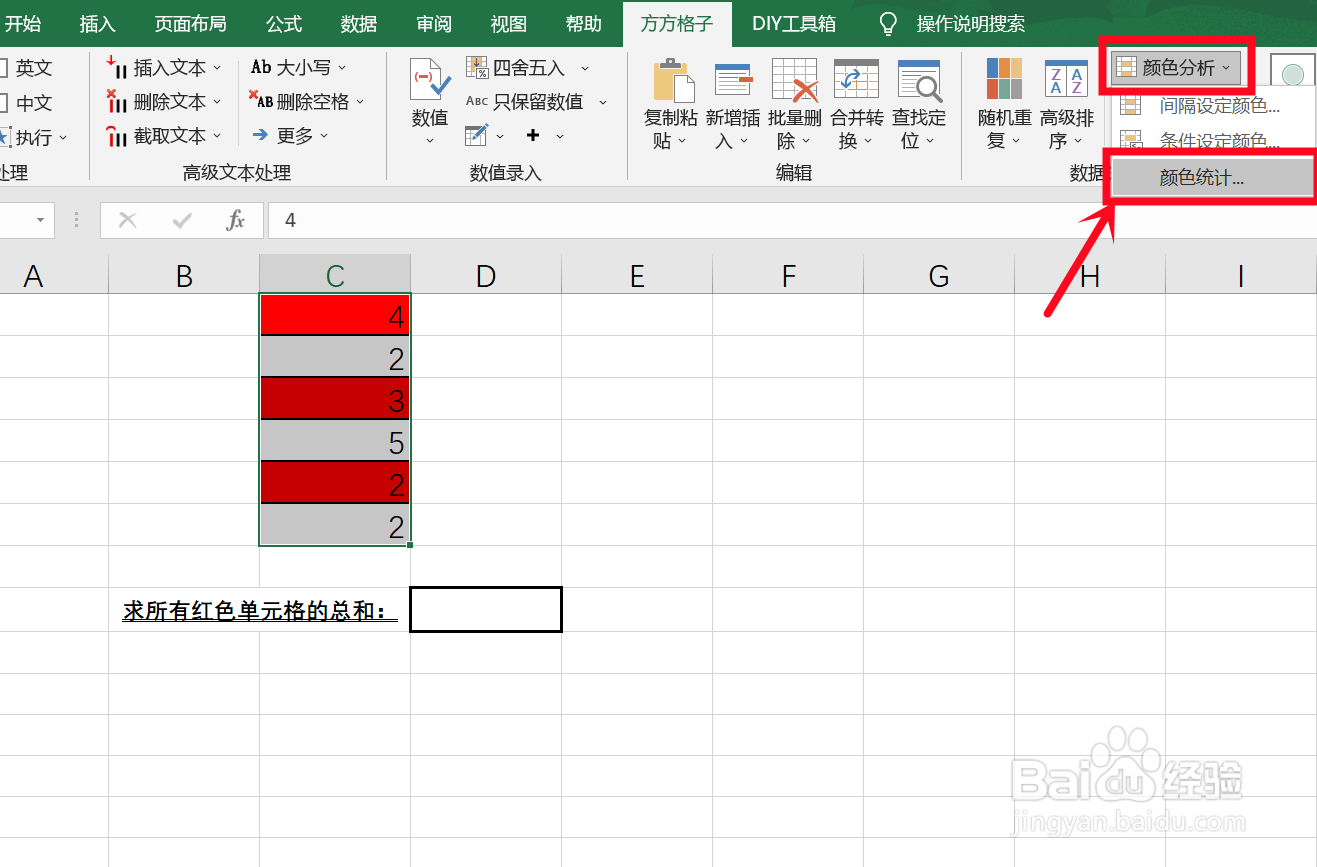
3、在 数字分析模块 中,点击颜色分析,

接着会弹出一个下拉菜单,再点击  颜色统计
如何用Excel对相同的单元格背景颜色的数据求和

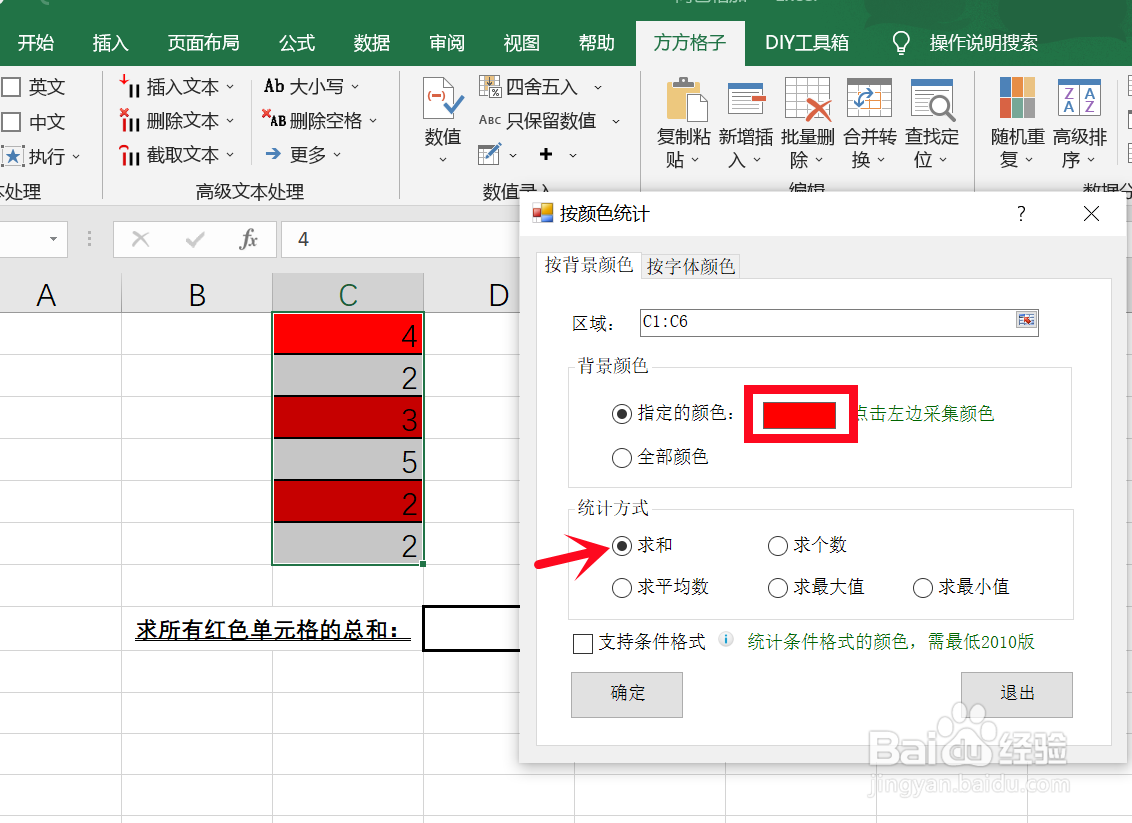
4、然后在弹出的  按颜色统计框中进行设置,其中指定颜色是指我需要进行求和的单元格背景颜色是什么,这里我选定  指定颜色  并选择  红色,再在统计方式中选定 求和,点击 确定
如何用Excel对相同的单元格背景颜色的数据求和

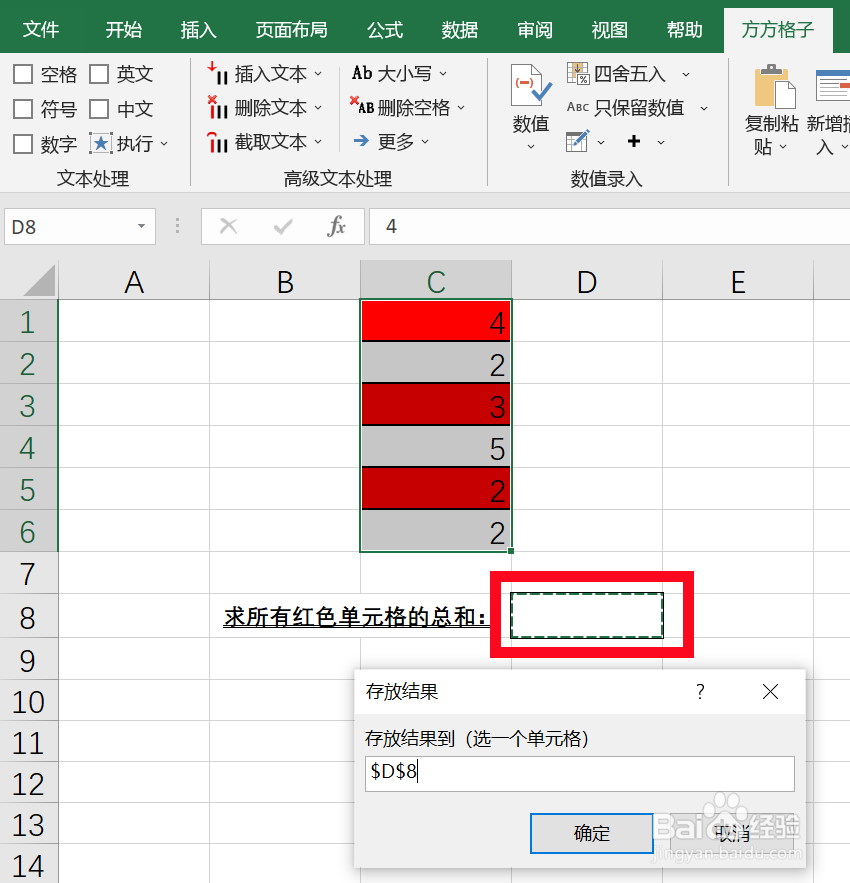
5、点击 确定 后会弹出 存放结果的对话框,意思是你要将求和的结果存放在哪里,这里我点击D8单元格,点击 确定
如何用Excel对相同的单元格背景颜色的数据求和

6、点击 确定 后,我们就可以得到求和结果自动求出在D8单元格了

怎么样,是不是很简单?!

如何用Excel对相同的单元格背景颜色的数据求和

  • Excel表格使用技巧之如何按颜色求和
  • Excel中怎么按颜色统计个数?
  • 如何统计表格中不同颜色单元格的个数?
  • Excel如何统计标有颜色的单元格?
  • 如何操作Excel表格按颜色统计个数
  • 热门搜索
    煲汤的做法大全家常 怎么卸载ie浏览器 胃热口臭的治疗方法 鱼香茄子的家常做法 豆角的做法大全家常 紫包菜怎么做好吃 简历工作经历怎么写 怎么用纸折花 银项链怎么清洗 开锁方法