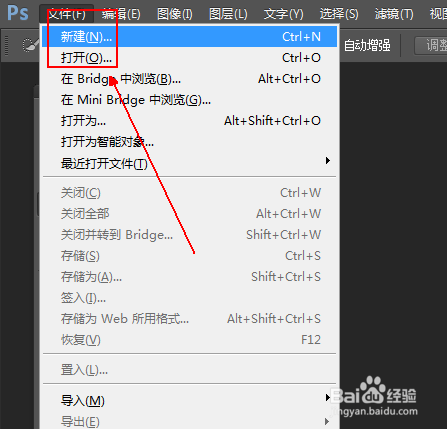
1、菜单栏:执行【文件】-【新建】命令,从而字体新建画布。
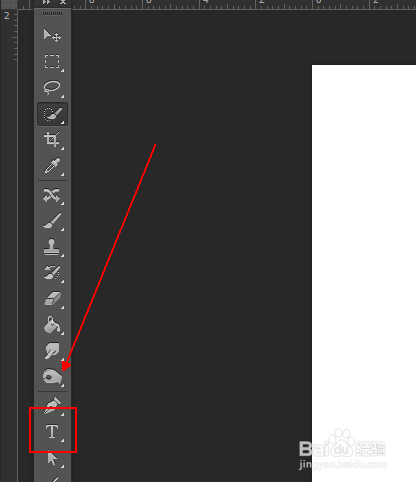
2、在【工具面板】上点击【横排文字工具】选项。
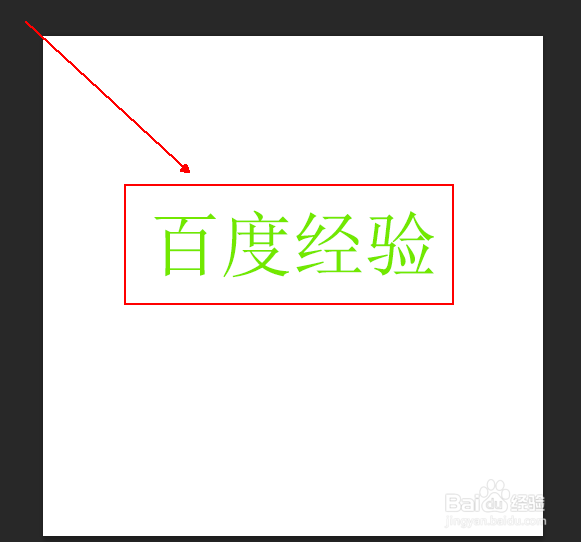
3、使用横排文字工具在画布上输入我们需要编辑的文字。
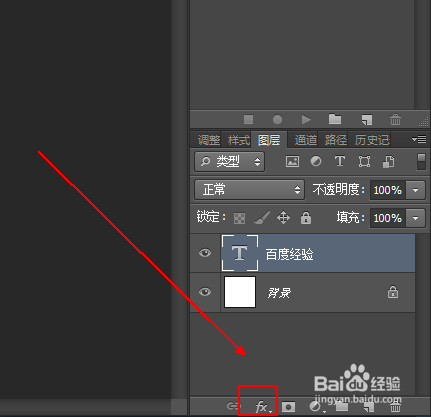
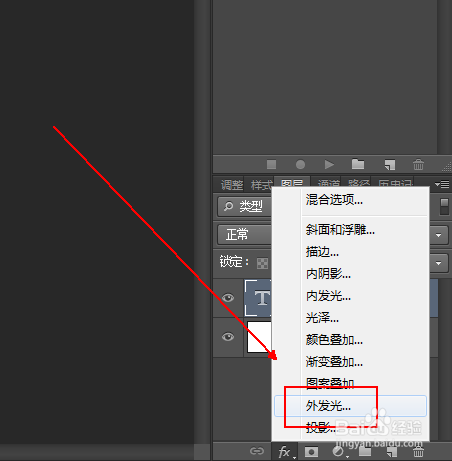
4、在【图层面板】上点击【添加图层样式】选项
5、在弹出的菜单列表中单击【外发光】选项。
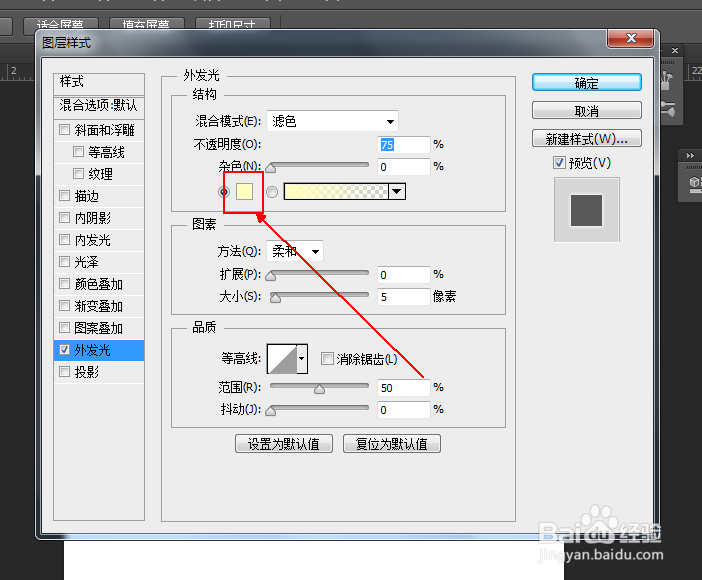
6、在【外发光】选项的右侧单击【杂色】下面的小色块。
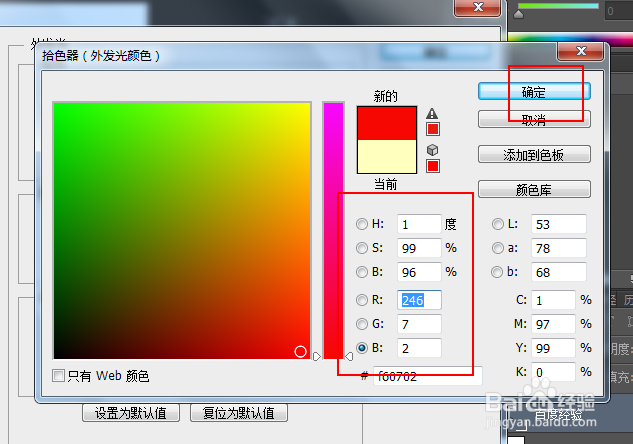
7、在【拾色器】中对颜色参数进行如下设置并单击【确定】按钮。
8、将【外发光】的【混合模式】更改为【正常】选项并单击【确定】按钮。
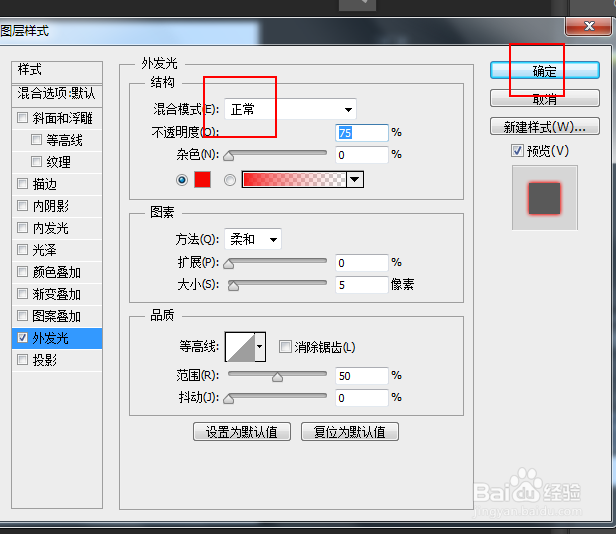
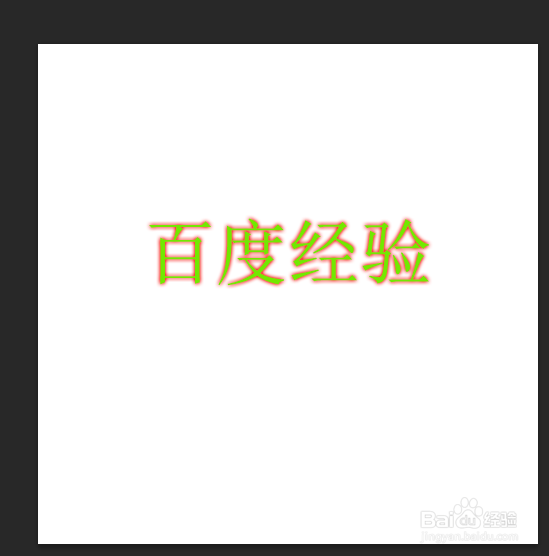
9、最后结果,如图所示。
时间:2026-05-01 03:17:35
1、菜单栏:执行【文件】-【新建】命令,从而字体新建画布。
2、在【工具面板】上点击【横排文字工具】选项。
3、使用横排文字工具在画布上输入我们需要编辑的文字。
4、在【图层面板】上点击【添加图层样式】选项
5、在弹出的菜单列表中单击【外发光】选项。
6、在【外发光】选项的右侧单击【杂色】下面的小色块。
7、在【拾色器】中对颜色参数进行如下设置并单击【确定】按钮。
8、将【外发光】的【混合模式】更改为【正常】选项并单击【确定】按钮。
9、最后结果,如图所示。
