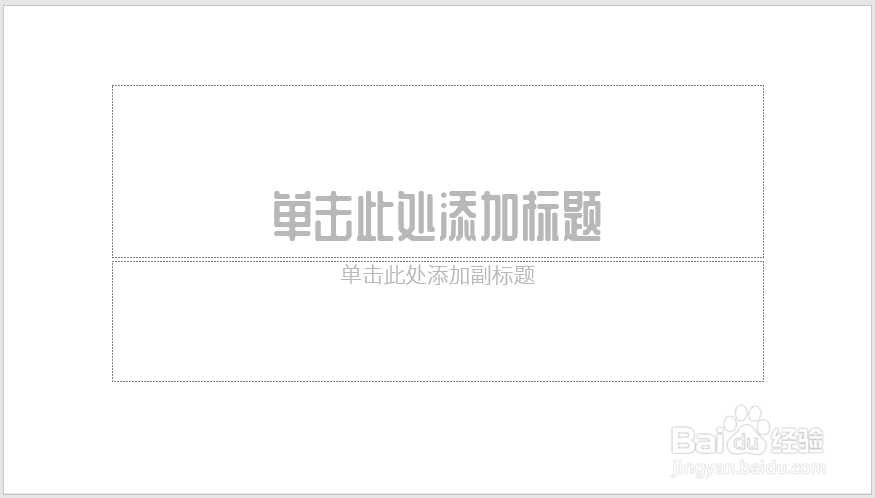
1、打开PPT,建立空白演示文稿。
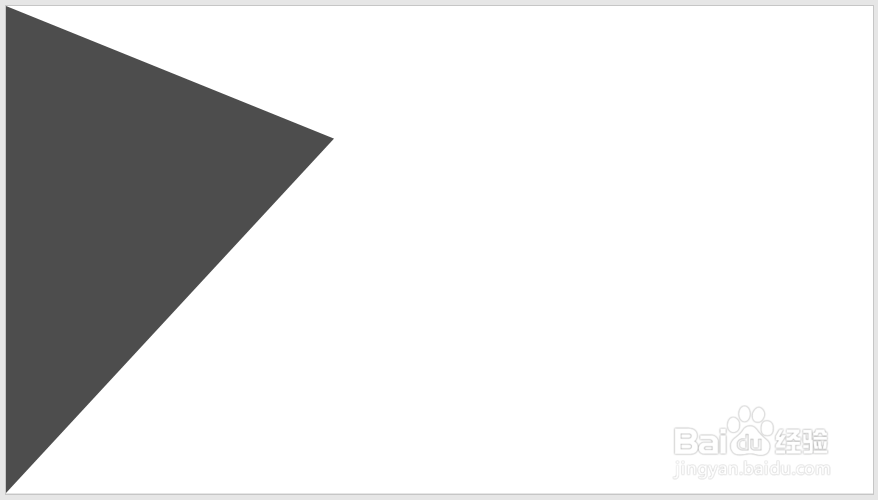
2、在页面左侧插入一个形状,比如三角形,设置无轮廓。
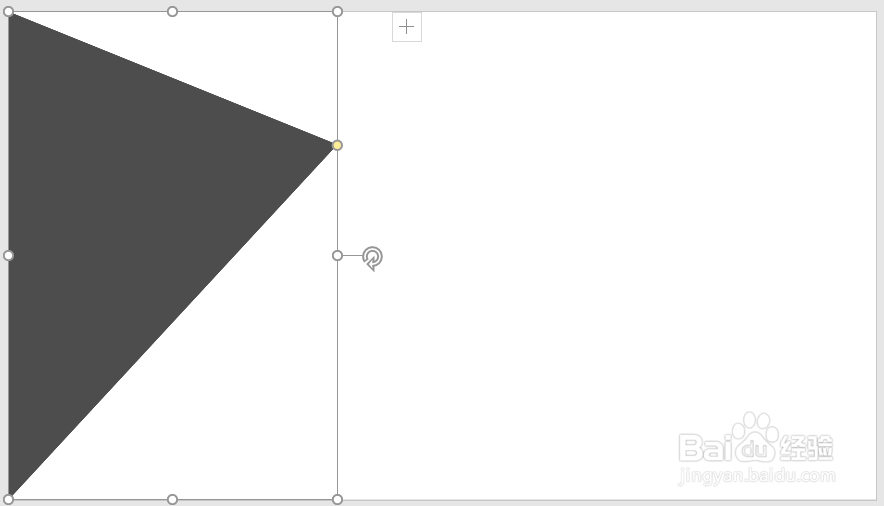
3、将三角形原位复制多份。
4、分别给三角形填充上主题色,并相互间移开一定的距离。
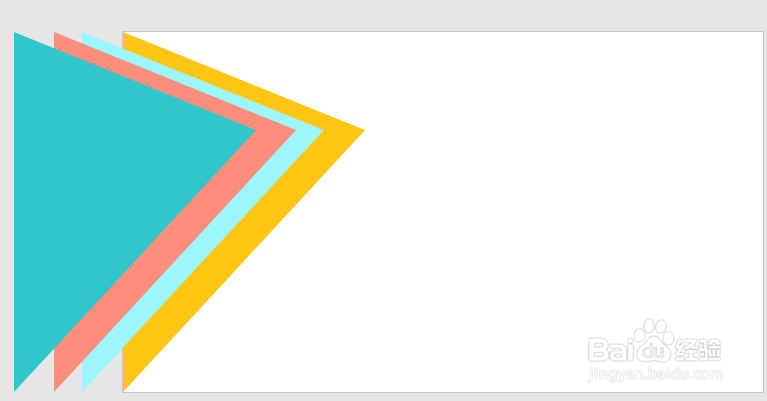
5、将多个形状间执行横向分布和纵向分布,在放映模式下确认效果,再反复调整图形间距。

6、将全部图形组合起来,复制一份,调整大小,并放在右下角。

7、通过预览得到需要的效果。

8、在页面中插入文本框,输入标题文字和其他封面元素,就得到了最终的封面效果。

时间:2026-04-21 16:44:20
1、打开PPT,建立空白演示文稿。
2、在页面左侧插入一个形状,比如三角形,设置无轮廓。
3、将三角形原位复制多份。
4、分别给三角形填充上主题色,并相互间移开一定的距离。
5、将多个形状间执行横向分布和纵向分布,在放映模式下确认效果,再反复调整图形间距。
6、将全部图形组合起来,复制一份,调整大小,并放在右下角。
7、通过预览得到需要的效果。
8、在页面中插入文本框,输入标题文字和其他封面元素,就得到了最终的封面效果。
