windows下安装activemq

 时间:2026-04-24 09:14:53

1、首先访问http://activemq.apache.org/download-archives.html进入activemq下载页面。

windows下安装activemq

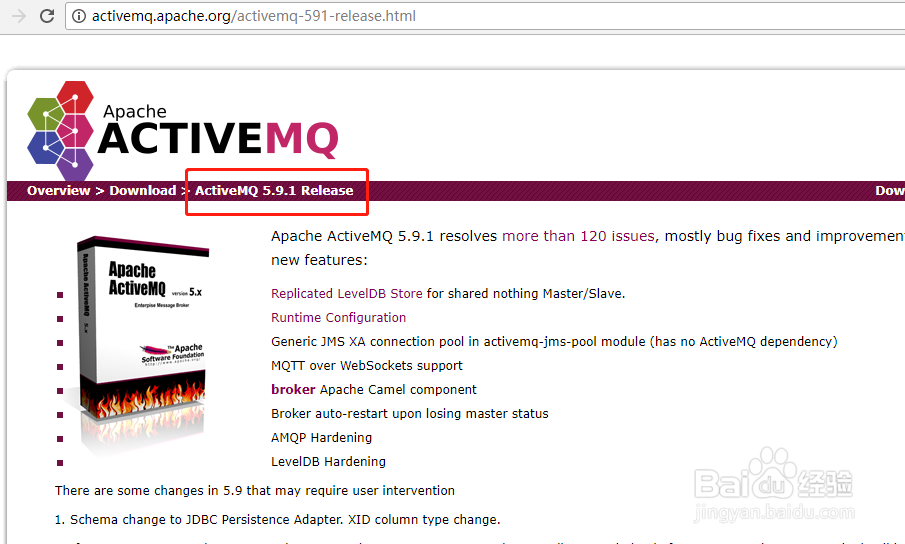
2、一直下拉,找到ActiveMQ 5.9.1 Release,点击后打开ActiveMQ 5.9.1 Release详情页面。
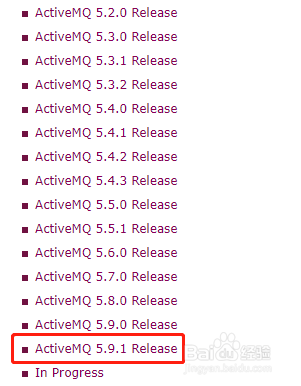
windows下安装activemq

windows下安装activemq

3、继续下拉,找到下载链接:apache-activemq-5.9.1-bin.zip,点击。

windows下安装activemq

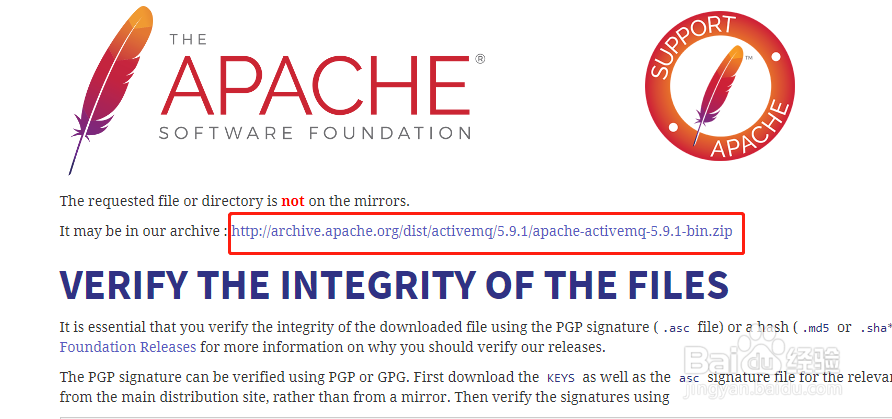
4、然后打开一个页面,提示那个下载链接失效,然后点击标红框内的新的链接。

windows下安装activemq

5、点击后的页面是空白,其实是链接需要加https,于是我们在最前面加上https://,然后回车,然后就真正的下载了。

windows下安装activemq

windows下安装activemq

windows下安装activemq

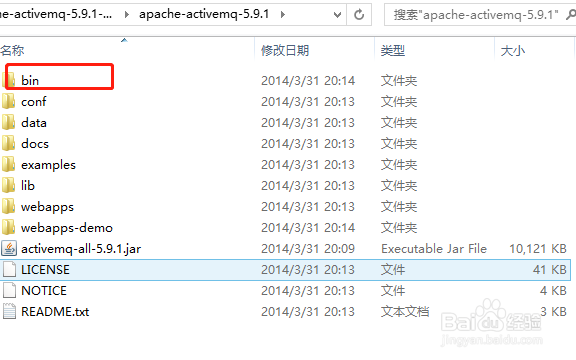
6、下面是下载后的文件,我们将它解压后的文件目录如图,然后打开bin目录:

windows下安装activemq

windows下安装activemq

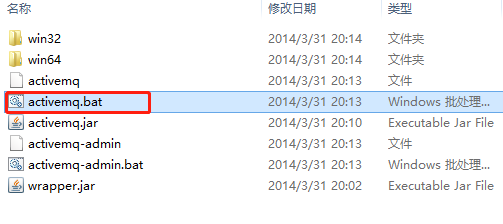
7、双击bin目录下的activemq.bat进行启动。

windows下安装activemq

8、可以看到启动控制台,最下面会显示...http://localhost:8161。
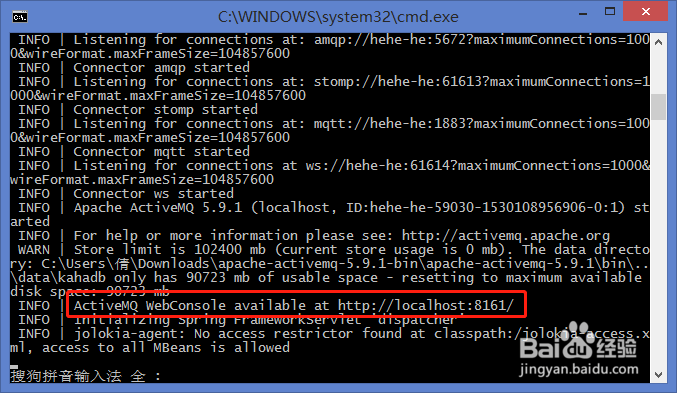
windows下安装activemq

9、我们访问http://localhost:8161,看到如下页面,说明activemq启动成功。
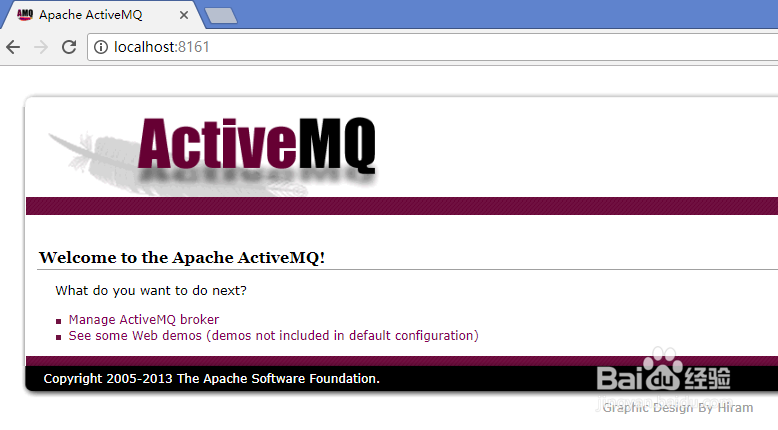
windows下安装activemq

  • PLSQL Developer输出怎么设置允许
  • VMware10如何配置WindowsXP系统的虚拟机
  • 如何安装赛门铁克SSL证书
  • 易语言EPAS自动更新教程
  • 如何屏蔽某些js函数
  • 热门搜索
    儿童辫子的编法大全 鞋子简笔画图片大全 小熊电器怎么样 林毅夫简介 2019理论大全免费观看 爱情电影大全 冰火两重天怎么玩 三字成语大全 麻衣相法大全图解 微信怎么加群号