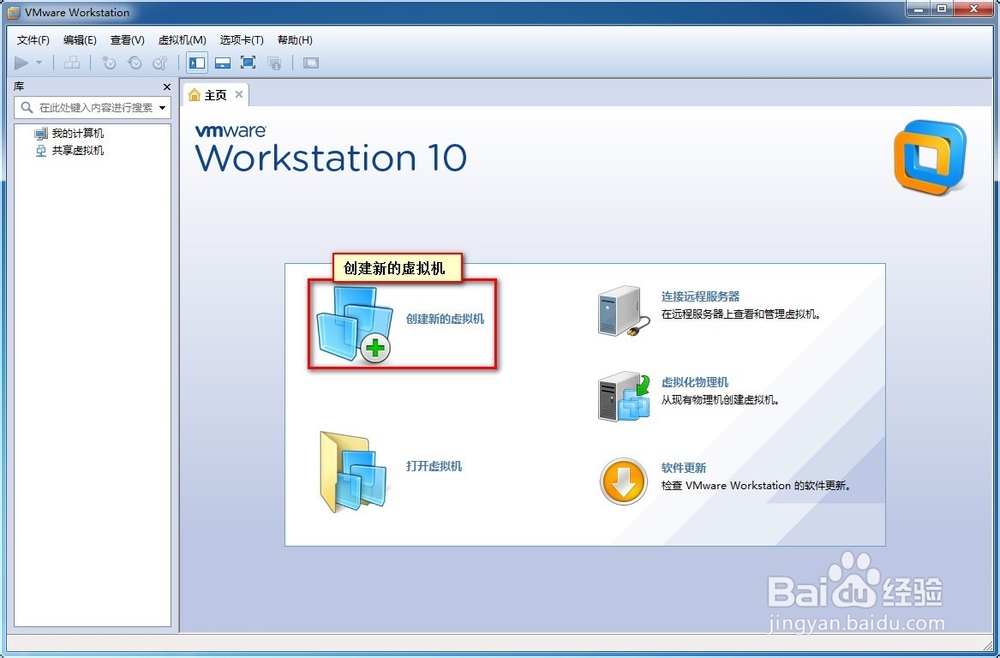
1、点击创建虚拟机按钮
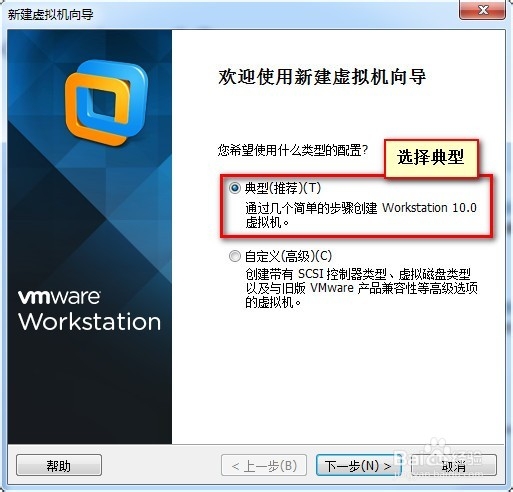
2、在新建虚拟机向导中选择---典型
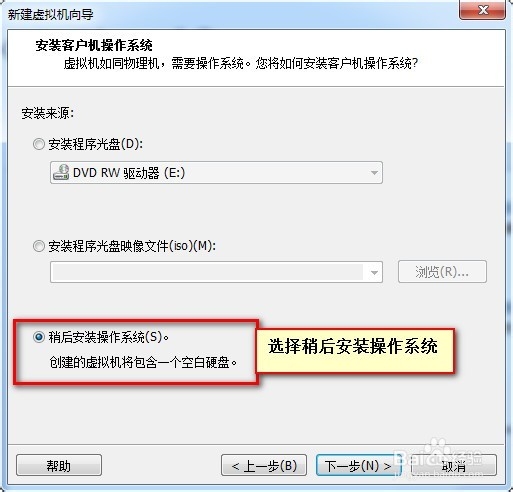
3、在安装客户机操作系统窗口中选择稍后安装操作系统
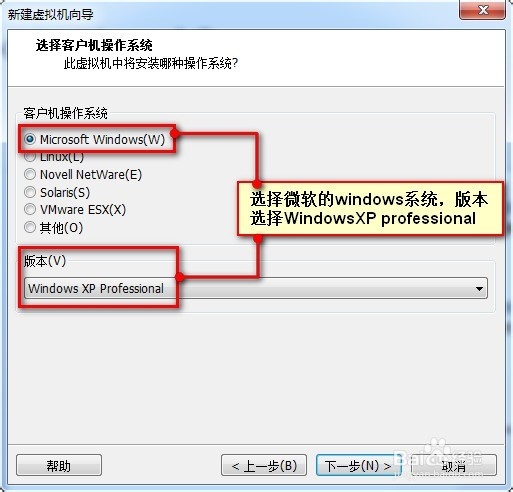
4、选择Micrsoft Windows系统版本选择WindowsXP Professional版本
5、为虚拟机命名,如果你的虚拟机不是很多的话选择默认即可,如果多的话,建议还是为了好区分起一个新名字吧

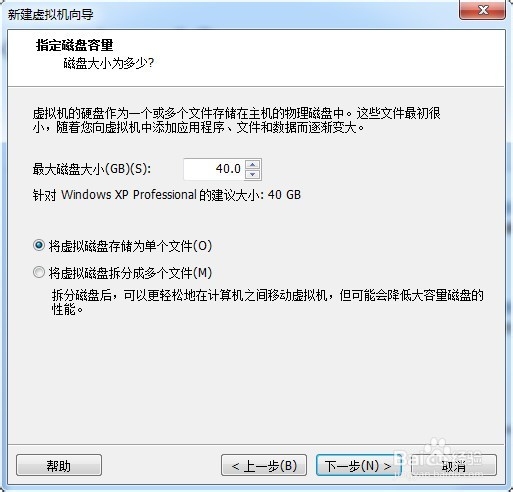
6、对虚拟机的硬盘进行配置
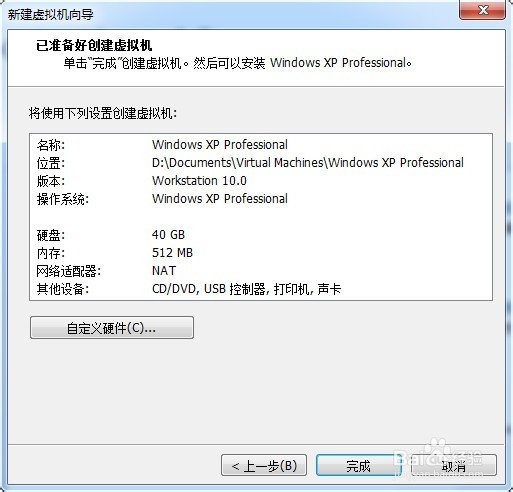
7、显示虚拟机的基本信息
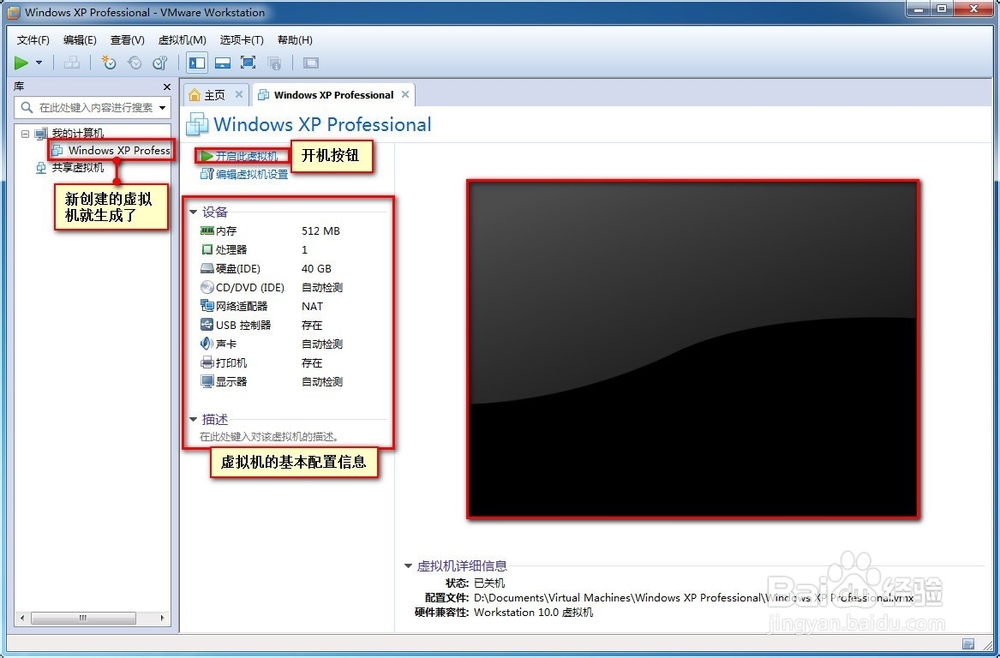
8、新建成的虚拟机就会出现在左侧的列表处
时间:2026-04-23 06:23:43
1、点击创建虚拟机按钮
2、在新建虚拟机向导中选择---典型
3、在安装客户机操作系统窗口中选择稍后安装操作系统
4、选择Micrsoft Windows系统版本选择WindowsXP Professional版本
5、为虚拟机命名,如果你的虚拟机不是很多的话选择默认即可,如果多的话,建议还是为了好区分起一个新名字吧
6、对虚拟机的硬盘进行配置
7、显示虚拟机的基本信息
8、新建成的虚拟机就会出现在左侧的列表处
