Photoshop使用色阶调整图像明暗度

 时间:2026-04-22 09:09:39

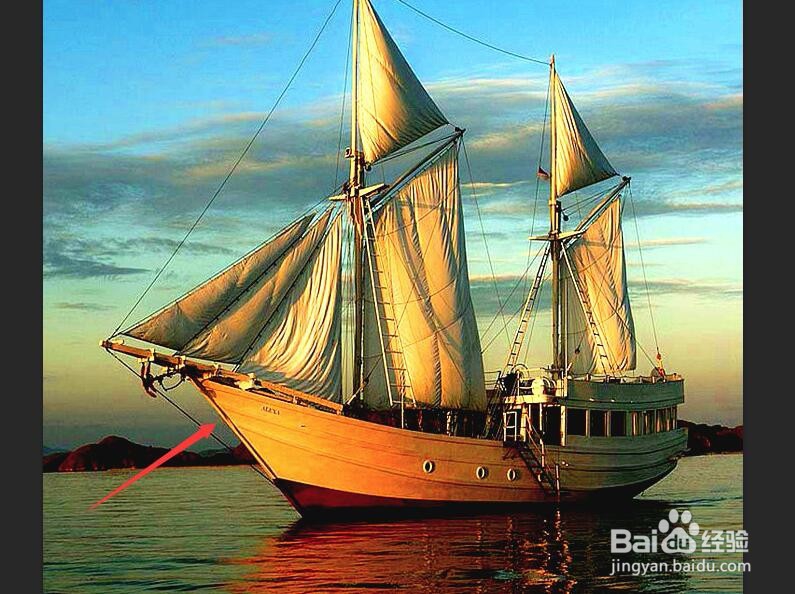
1、执行菜单栏中的【文件】/【打开】命令,打开图像文件——古老的印度尼西亚帆船.JPG。

Photoshop使用色阶调整图像明暗度

2、执行菜单栏中的【窗口】/【图层】命令,打开图层面板。也可以按键盘上的f7键。

Photoshop使用色阶调整图像明暗度

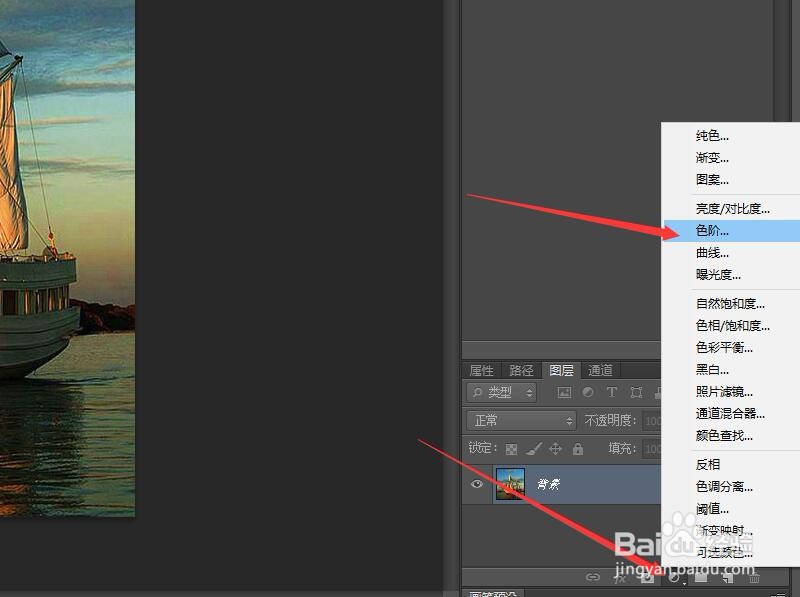
3、在图层面板中,单击底部的【创建新的填充或调整图层】按钮。在弹出的菜单中选择【色阶】命令。
Photoshop使用色阶调整图像明暗度

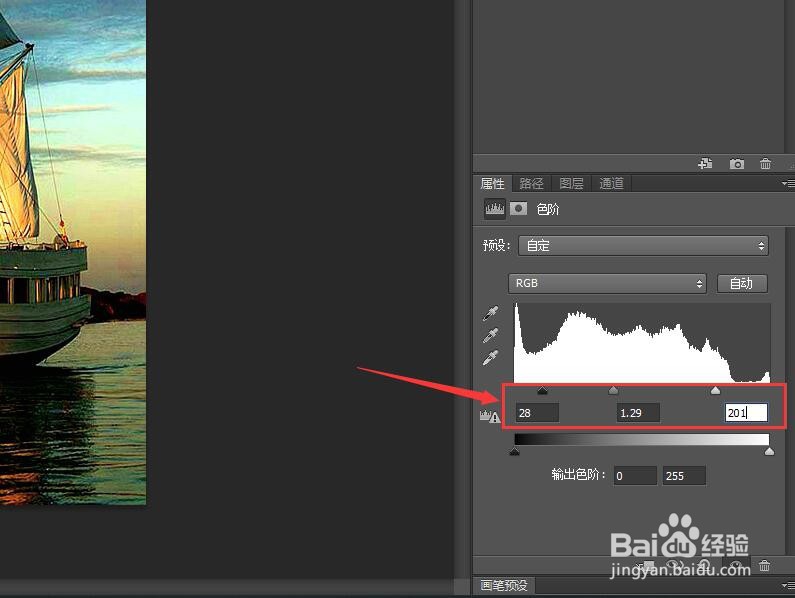
4、分别对阴影,中间调,高光等不同通道内的图像进行调整。将其参数设置为(28、1.29、201)。
Photoshop使用色阶调整图像明暗度

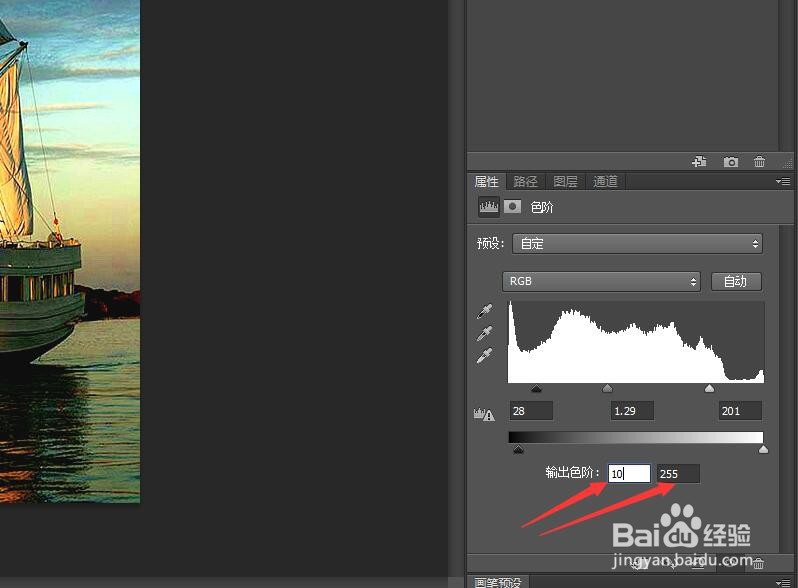
5、将输出的参数设置为(10、255)。

Photoshop使用色阶调整图像明暗度

6、在可以看到图像相比调整之前的名有明显变化。

Photoshop使用色阶调整图像明暗度

7、在对图像进行调整过程中,可根据图像本身的亮度情况。选择色阶面板‘预设’中的选项,对图像进行快速调整。

Photoshop使用色阶调整图像明暗度

  • PS实用案例:“气泡效果”的制作方法
  • PS中剪切蒙版的使用方法
  • ps圆形渐变怎么做
  • 在中打开画笔预设菜单的3种方法
  • photoshop制作光圈效果
  • 热门搜索
    过敏性皮炎怎么办 曾国藩简介 乳晕太大怎么办 芒硝回奶怎么用 jizz国产大全 苹果手机电池怎么拆 队徽设计图案大全 原来如此日语怎么说 言情电视剧大全 高中作文大全