1、点击需要添加备注的表格
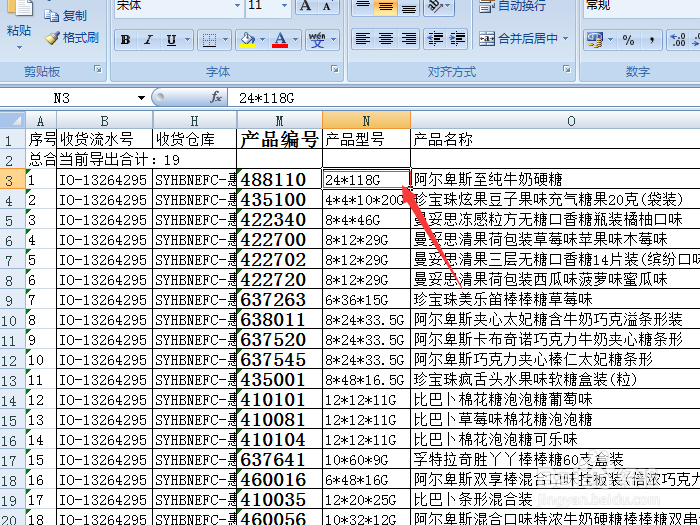
2、在选定的表格,右键点击

3、点击右键后,选择右键中的【插入备注】
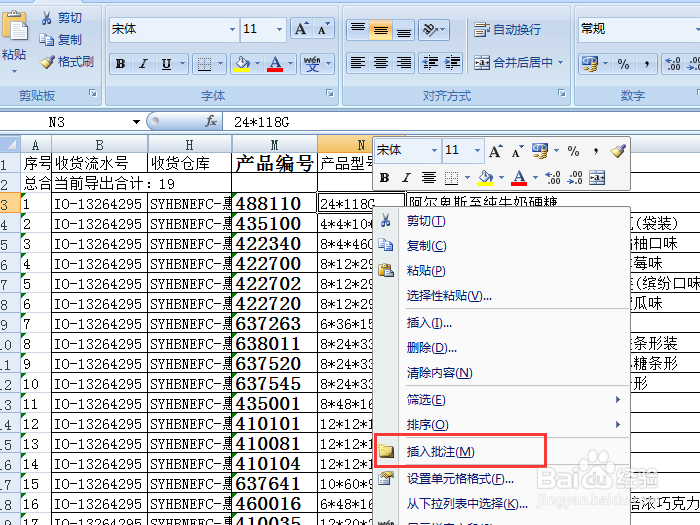
4、点击【插入备注】后,出现如图所示

5、在方框中输入备注内容,如图所示
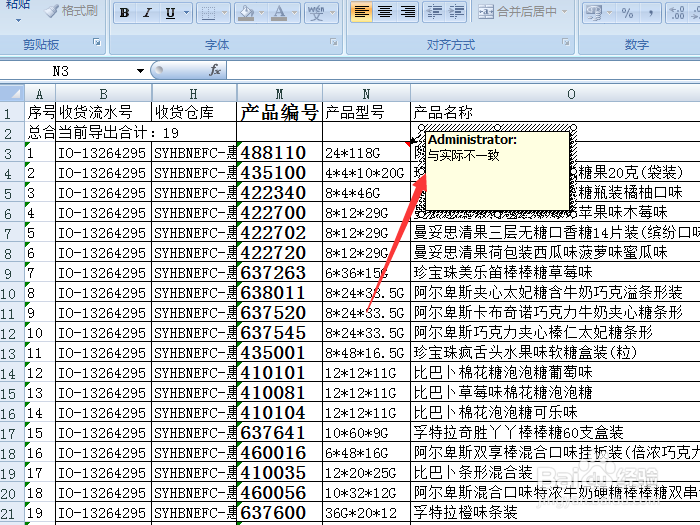
6、输入完毕后,会在选定的表格的右上角出现一个红色小三角,下次看备注内容时,只需将鼠标纺织在那里就可以,如图所示

时间:2026-05-04 13:55:15
1、点击需要添加备注的表格
2、在选定的表格,右键点击
3、点击右键后,选择右键中的【插入备注】
4、点击【插入备注】后,出现如图所示
5、在方框中输入备注内容,如图所示
6、输入完毕后,会在选定的表格的右上角出现一个红色小三角,下次看备注内容时,只需将鼠标纺织在那里就可以,如图所示
