Excel快速删除空白单元格数据向上移动的2种方法

 时间:2026-02-12 21:57:19

1、先看动图演示

Excel快速删除空白单元格数据向上移动的2种方法

2、我们选中数据区域

Excel快速删除空白单元格数据向上移动的2种方法

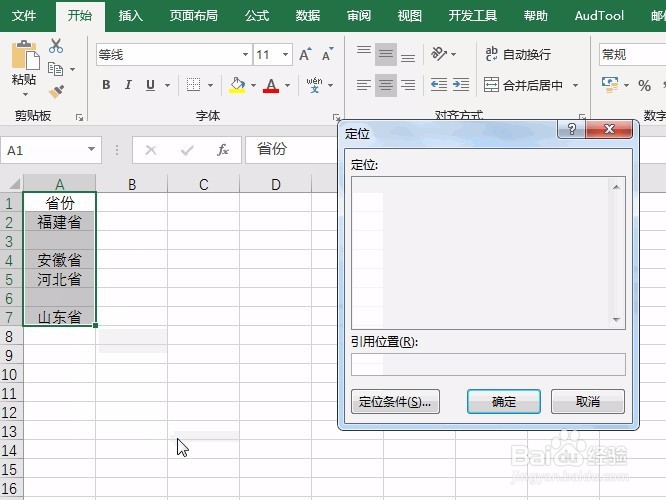
3、然后Ctrl+G打开定位条件

Excel快速删除空白单元格数据向上移动的2种方法

4、选择空值定位

Excel快速删除空白单元格数据向上移动的2种方法

5、然后按Ctrl+减号,打开删除对话框,并选择下方单元格上移

Excel快速删除空白单元格数据向上移动的2种方法

6、好了确定后即可完成操作

Excel快速删除空白单元格数据向上移动的2种方法

1、先看动图演示

Excel快速删除空白单元格数据向上移动的2种方法

2、选中数据区域内容

Excel快速删除空白单元格数据向上移动的2种方法

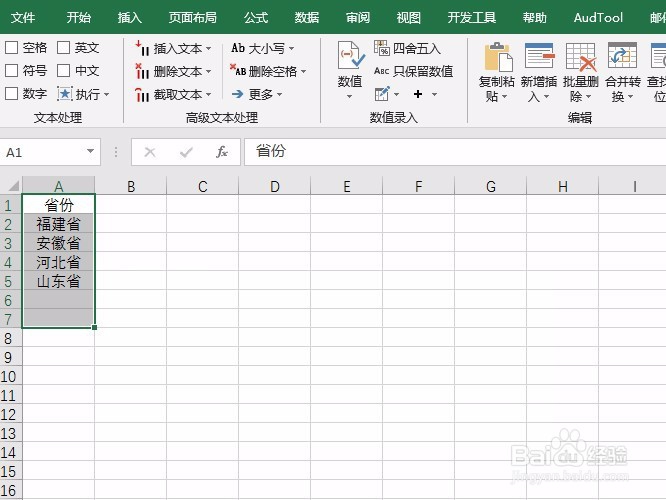
3、选择方方格子按钮

Excel快速删除空白单元格数据向上移动的2种方法

4、选择批量删除,删除空单元格

Excel快速删除空白单元格数据向上移动的2种方法

5、弹出对话框选择向上移动按钮

Excel快速删除空白单元格数据向上移动的2种方法

6、好了即可看到操作完成

Excel快速删除空白单元格数据向上移动的2种方法

  • miss的过去式是什么
  • 遇到你我才知道你对我多重要这首歌的名字叫什么
  • 表格里绘制图形无法对齐网格?
  • 如何在Word表格外上方插入文字
  • Excel中使用方向键无法移动单元格状态怎么办
  • 热门搜索
    凤梨酥的做法 炒米粉的家常做法 蒸螃蟹的做法步骤 火腿的做法大全 炖狗肉的做法 开口笑的做法 蒜香骨的做法 电脑锁屏密码怎么设置 蚕蛹的做法 素丸子的家常做法