1、首先我们需要双击运行电脑上的PPT软件,打开后点击上方插入-图片功能插入我们保存的时钟表盘图片,如图所示:


2、插入图片后调整时钟位置,点击插入-形状,选择一个箭头形状进行插入,画一个时针跟分针,秒针复制时针修改针长,如图所示:
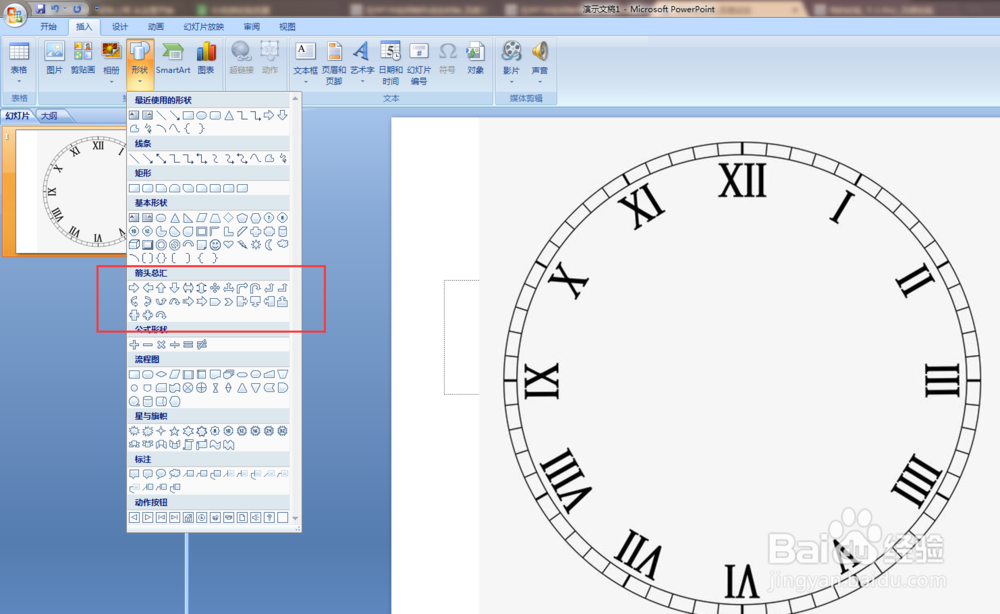

3、选中时针秒针形状,点击上方功能区的格式,选择形状轮廓功能,将时针及分针的轮廓都修改为白色,如图所示:

4、选中时针,点击上方功能区的动画,点击自定义动画,添加动画效果:强调-陀螺旋,将时针及分针均设置陀螺旋效果,如图所示:
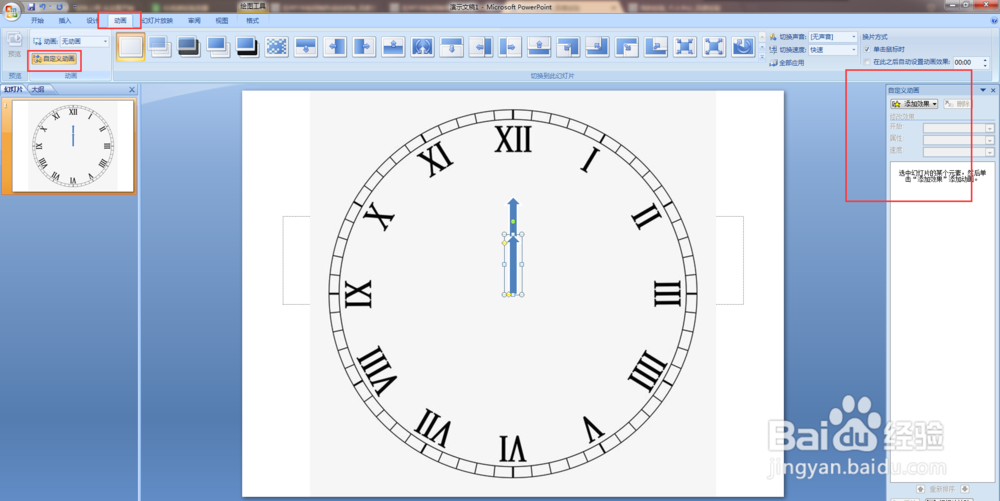
5、单机自定义效果,右击选择“效果选项”,设置内容为:计时-分针设置:延迟0秒,速度为1秒,重复直到幻灯片末尾;时针设置:延迟0秒,速度为12秒,重复直到幻灯片末尾。如图所示:

6、最后一步就是将2个动画,点击第2个动画效果,将第一项开始修改为:之前,这样我们的时钟效果就设置好啦!

1、1、打开PPT,插入时钟表盘,画好时针分针。
2、设置好时针分针的效果,陀螺旋:速度等等。
3、设置好两个动画直接的衔接:第2个设置为之前。
