PPT为钟表添加动画

 时间:2026-04-25 01:44:10

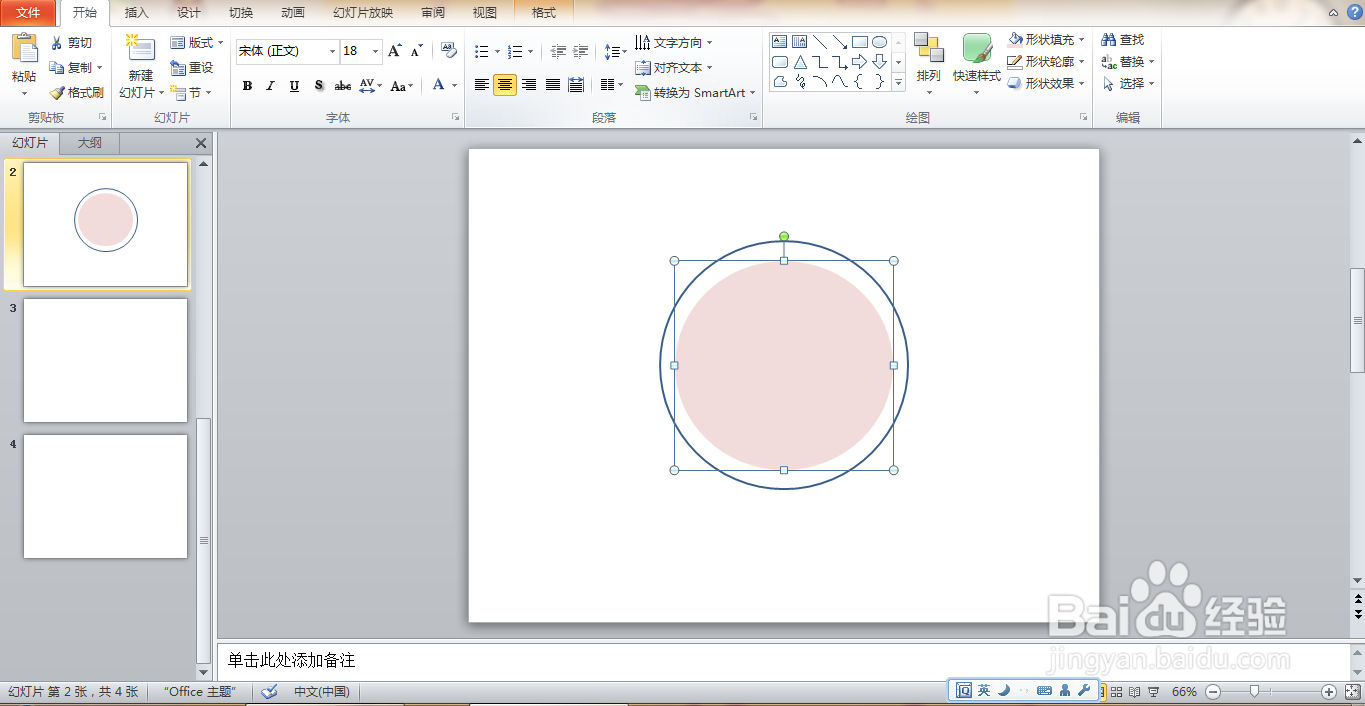
1、打开PPT,找到插入形状,按Ctrl键绘制圆形,如图

PPT为钟表添加动画

2、复制,鼠标右键填充淡粉色,如图

PPT为钟表添加动画

3、选择文字框,输入字体,多次复制,输入文字,如图

PPT为钟表添加动画

4、继续找到形状图形,绘制圆形,找到直线形状图形,绘制直线,如图

PPT为钟表添加动画

5、点选设计,找到一种样式,如图

PPT为钟表添加动画

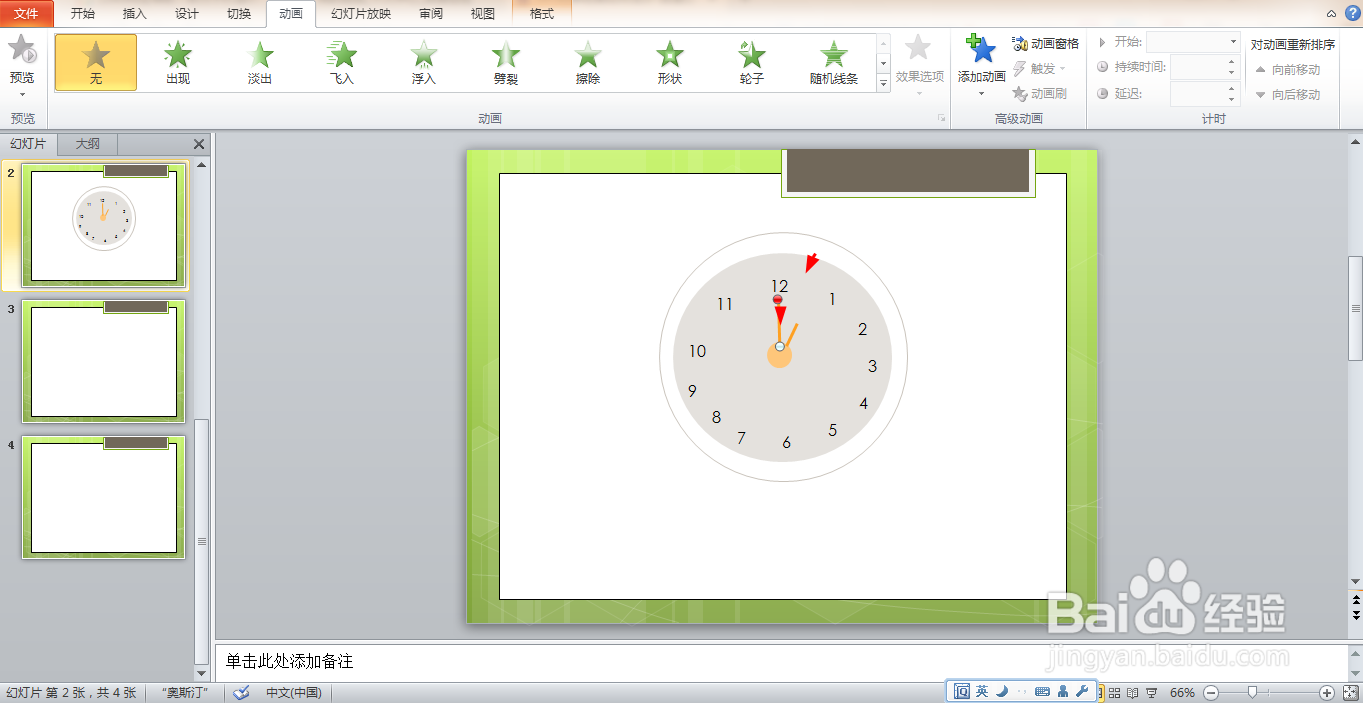
6、点选动画,如图

PPT为钟表添加动画

7、增加陀螺动画效果,如图

PPT为钟表添加动画

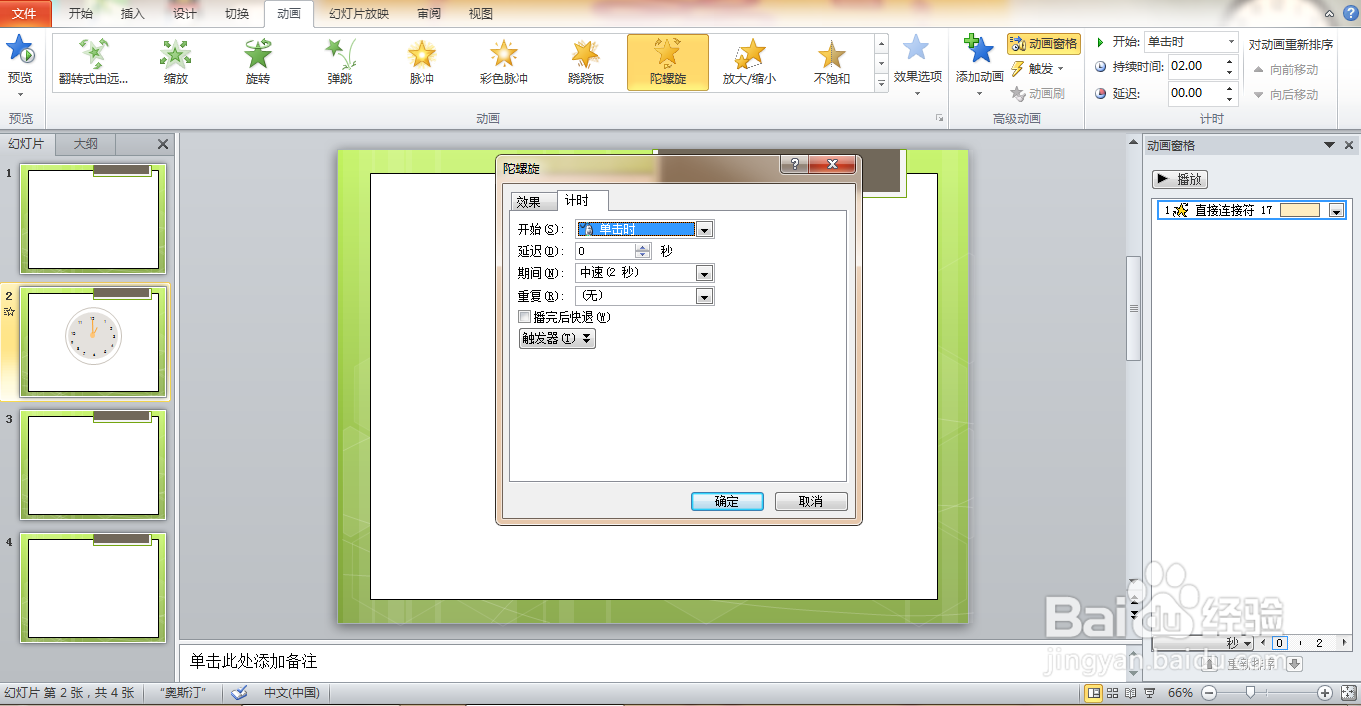
8、点选动画窗格,点选计时选项,选中中速2秒,如图

PPT为钟表添加动画

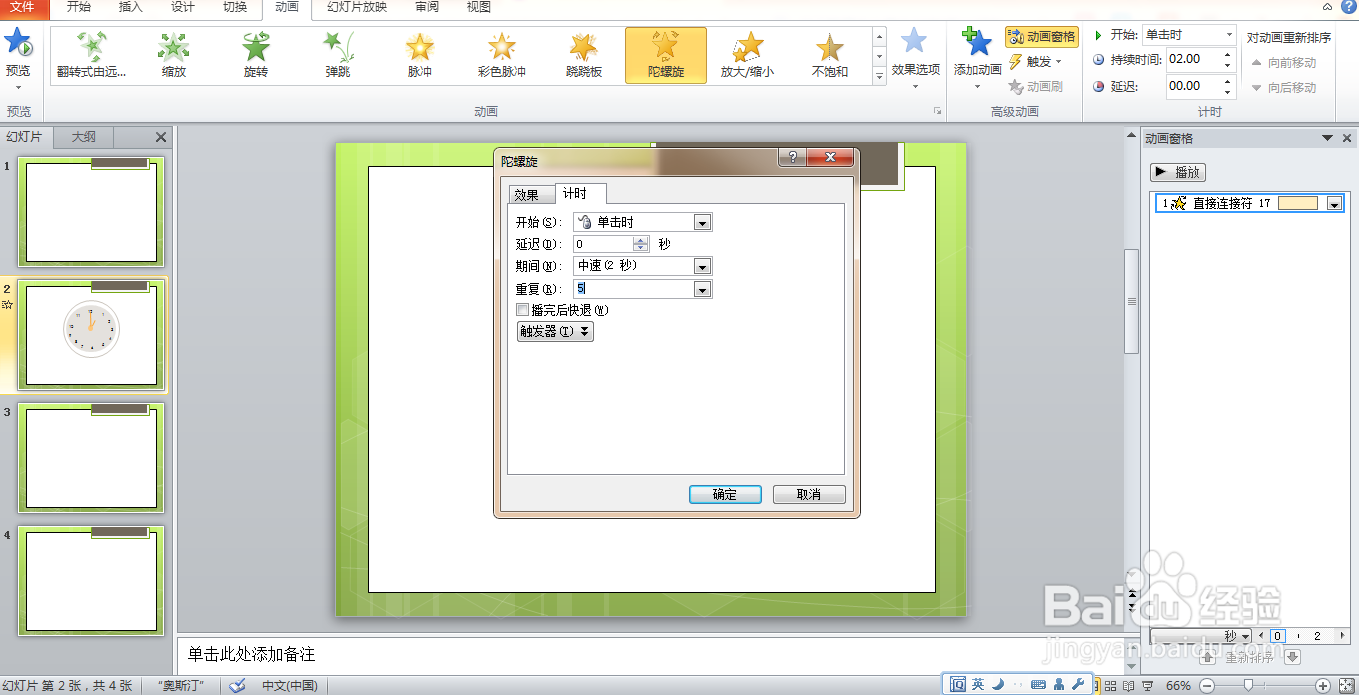
9、打开计时选项,设置重复为5秒,点击确定,如图

PPT为钟表添加动画

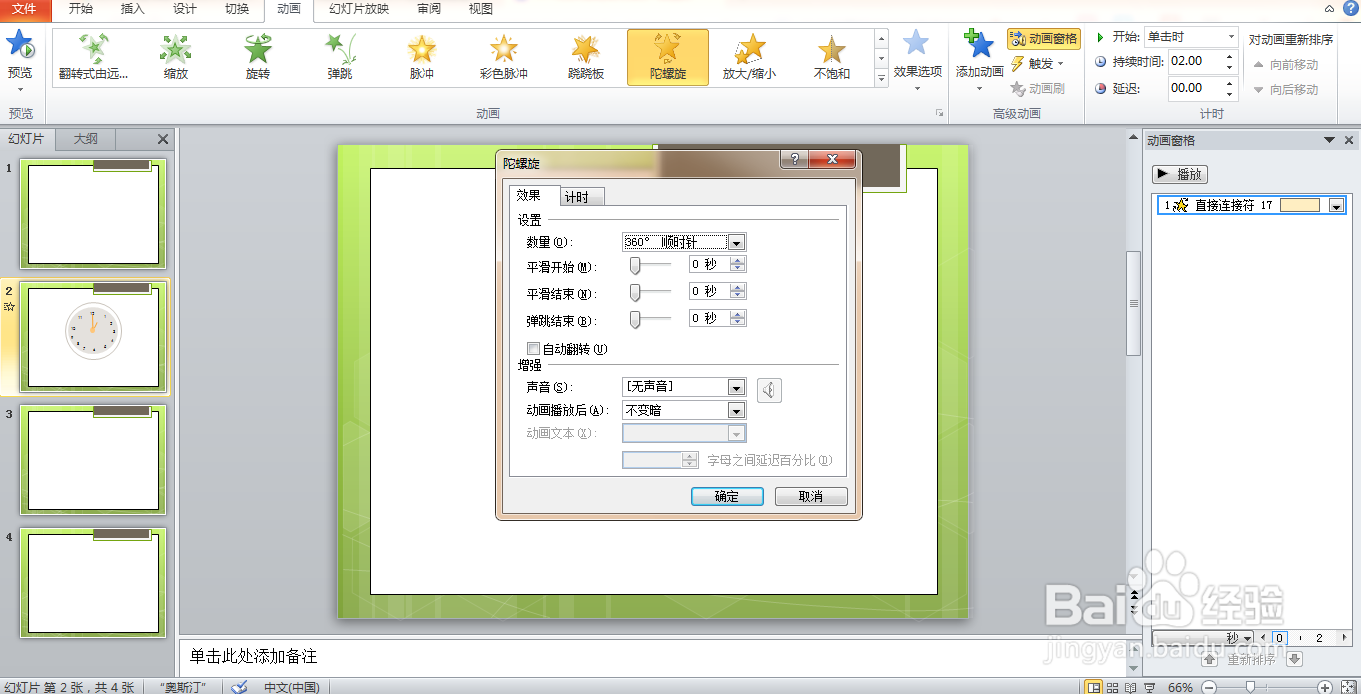
10、再次点选时针形状图形,设置效果为360度顺时针,如图

PPT为钟表添加动画

11、再次点选分针选项,选择开始选项,在上一动画之后,如图

PPT为钟表添加动画

12、点选陀螺旋动画,设置自定义为30度,如图

13、点击播放发现时针分针会转动,如图
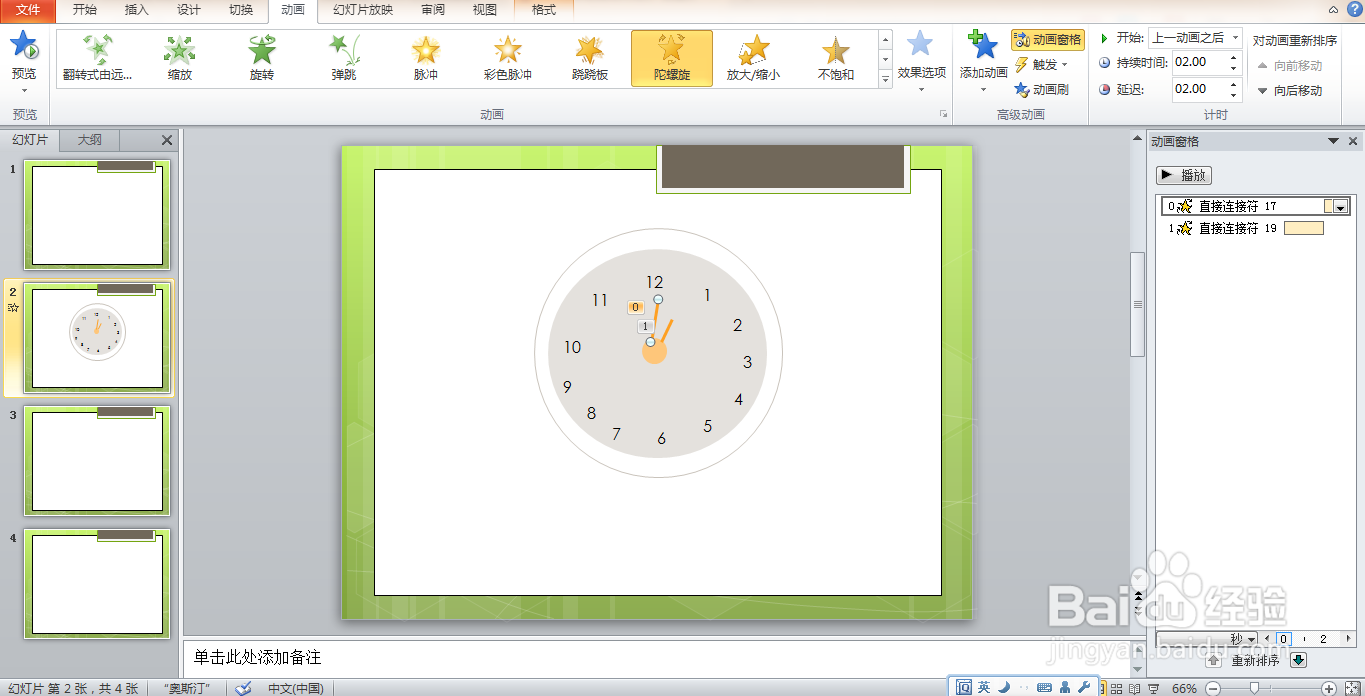
PPT为钟表添加动画

  • 怎么在ppt中制作钟表旋转动画效果?
  • 在PPT中如何制作动态时钟
  • ppt中怎么设置动态时钟
  • 怎样在PPT中制作钟摆动画
  • ppt时钟效果怎么弄
  • 热门搜索
    砂锅的做法大全 贷款利率怎么算 大虾怎么做好吃 衢州怎么读 页边距怎么设置 葛根粉怎么吃 乌龟怎么养 猪油怎么熬 云闪付怎么用 tcl电视怎么投屏