剪映怎么制作上下模糊

 时间:2026-04-29 20:28:25

1、在剪映首页,点击开始创作。

剪映怎么制作上下模糊

2、在素材库中,点击选择素材,添加到项目。

剪映怎么制作上下模糊

3、点击页面下方的“比例”选项。

剪映怎么制作上下模糊

4、在比例列表中,点击选择“9:16”选项。

剪映怎么制作上下模糊

5、点击页面下方菜单栏中的“背景”标志。

剪映怎么制作上下模糊

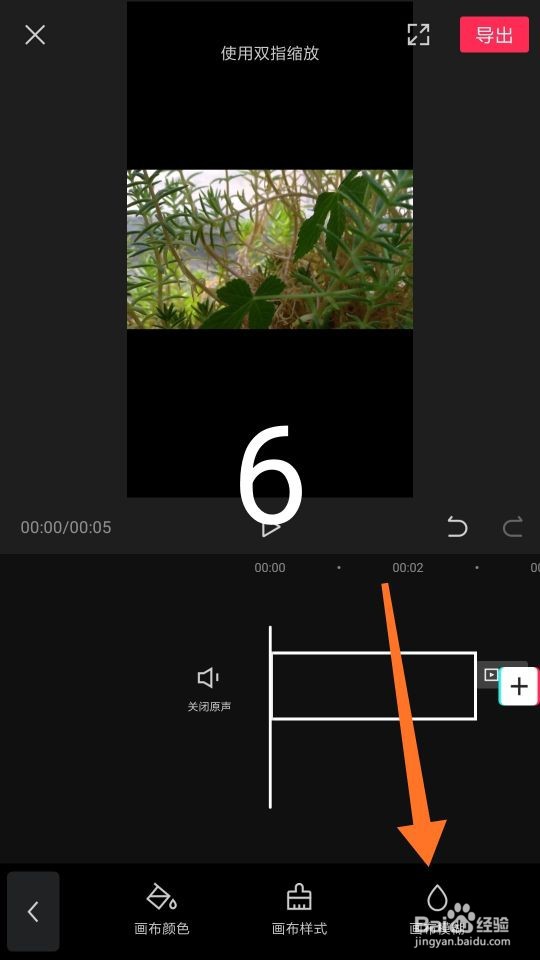
6、点击“画布模糊”标志。

剪映怎么制作上下模糊

7、在“画布模糊”页面,有四种模糊程度可以选择,根据需要进行选择即可。

剪映怎么制作上下模糊

8、这样视频画面上下模糊效果就制作好了。

1、在剪映首页,点击开始创作,点击选择素材,添加到项目。

2、在比例列表中,点击选择“9:16”选项。

3、进入“背景”页面,点击“画布模糊”标志。

4、在“画布模糊”页面,根据需要选择画布的模糊程度即可。

  • 剪映app画中画怎么删除
  • 剪映羽化在哪里调出来
  • 剪映如何让照片动起来
  • 剪映画中画怎么对齐
  • 剪映怎么制作上下模糊的视频?
  • 热门搜索
    米糕的家庭的做法 肋怎么读 青蟹的做法 干贝的家常做法 淘宝会员名怎么改 黄瓜皮蛋汤的做法 叉烧肉的做法 徽怎么读 冬瓜汤做法 油菜香菇的做法