Photoshop 怎么快速修改图片背景

 时间:2026-02-16 12:27:03

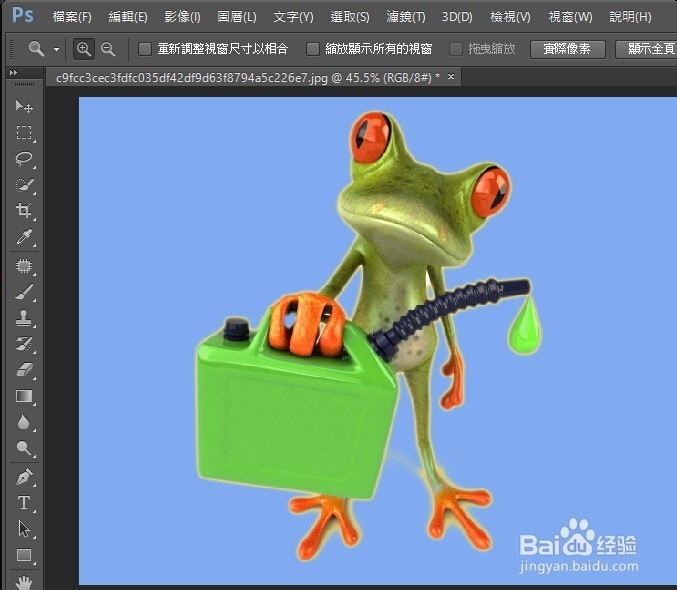
1、首先使用Photoshop 打开一张素材图片,素材图片可以从百度图片上找,找一个背景颜色简单的。
Photoshop 怎么快速修改图片背景

2、点击选择菜单,选择色彩范围。

Photoshop 怎么快速修改图片背景

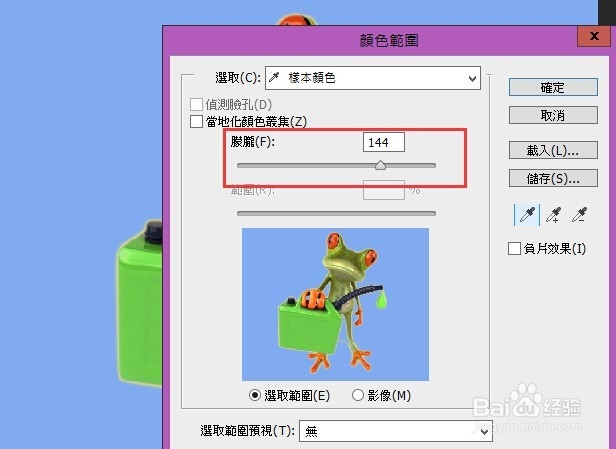
3、使用吸管工具选择背景颜色,调整容差(繁体版本叫朦胧),具体调整多少,依图片而定,不要使得非背景内容也被选择上即可。
Photoshop 怎么快速修改图片背景

4、为了使得填充颜色能够与图片主题平滑过渡,需要进行羽化边缘的操作。

Photoshop 怎么快速修改图片背景

5、羽化边缘的值,一般2.0-4.0,可以一边调整,一边查看选区情况。

Photoshop 怎么快速修改图片背景

6、点击前景色打开拾色器

Photoshop 怎么快速修改图片背景

7、选择一个自己喜欢的颜色,点击确定按钮。

Photoshop 怎么快速修改图片背景

8、按下快捷键alt+delete(使用前景颜色)填充选区,即可完成背景的更换。

Photoshop 怎么快速修改图片背景

  • JavaScript中while循环和for循环的使用详解
  • Fireworks怎么增加撤销步骤
  • uc浏览器天猫狂欢瓜分10亿 UC浏览器怎么领红包
  • 图纸编辑中对图形形状的变换方法
  • QQ怎样屏蔽群消息
  • 热门搜索
    血豆腐怎么做好吃 12345网址大全 广西南宁旅游景点大全 斗鸡眼怎么办 电气元件图形符号大全 电子表格怎么求和 表情包意思图片大全 老年人头晕是怎么回事 路由器账号怎么看 房子风水怎么看