表目录和图目录如何分别生成

 时间:2026-05-05 23:25:09

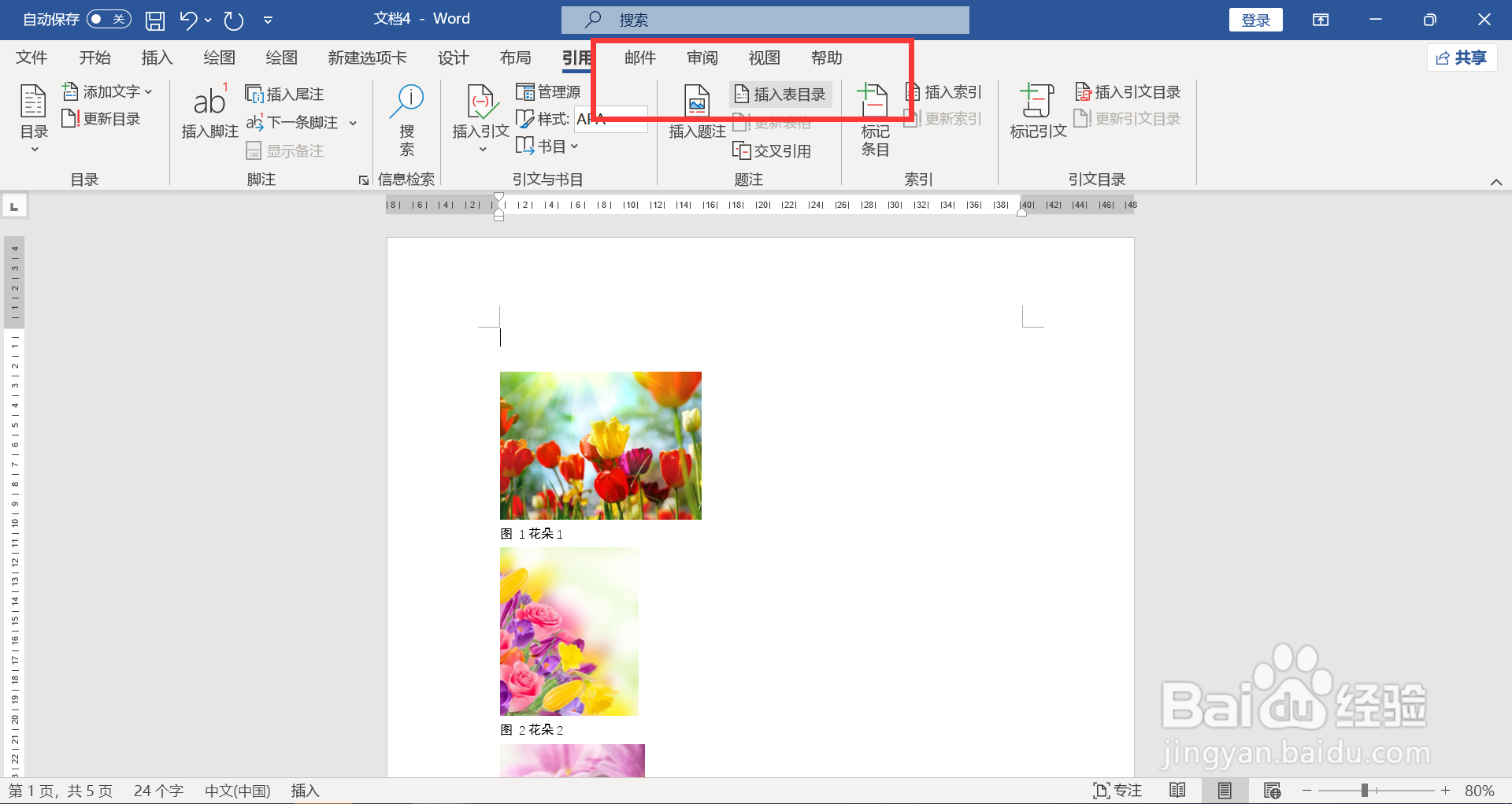
1、插入题注

打开WORD文档,选中图片,点击菜单栏上“引用-插入题注”。
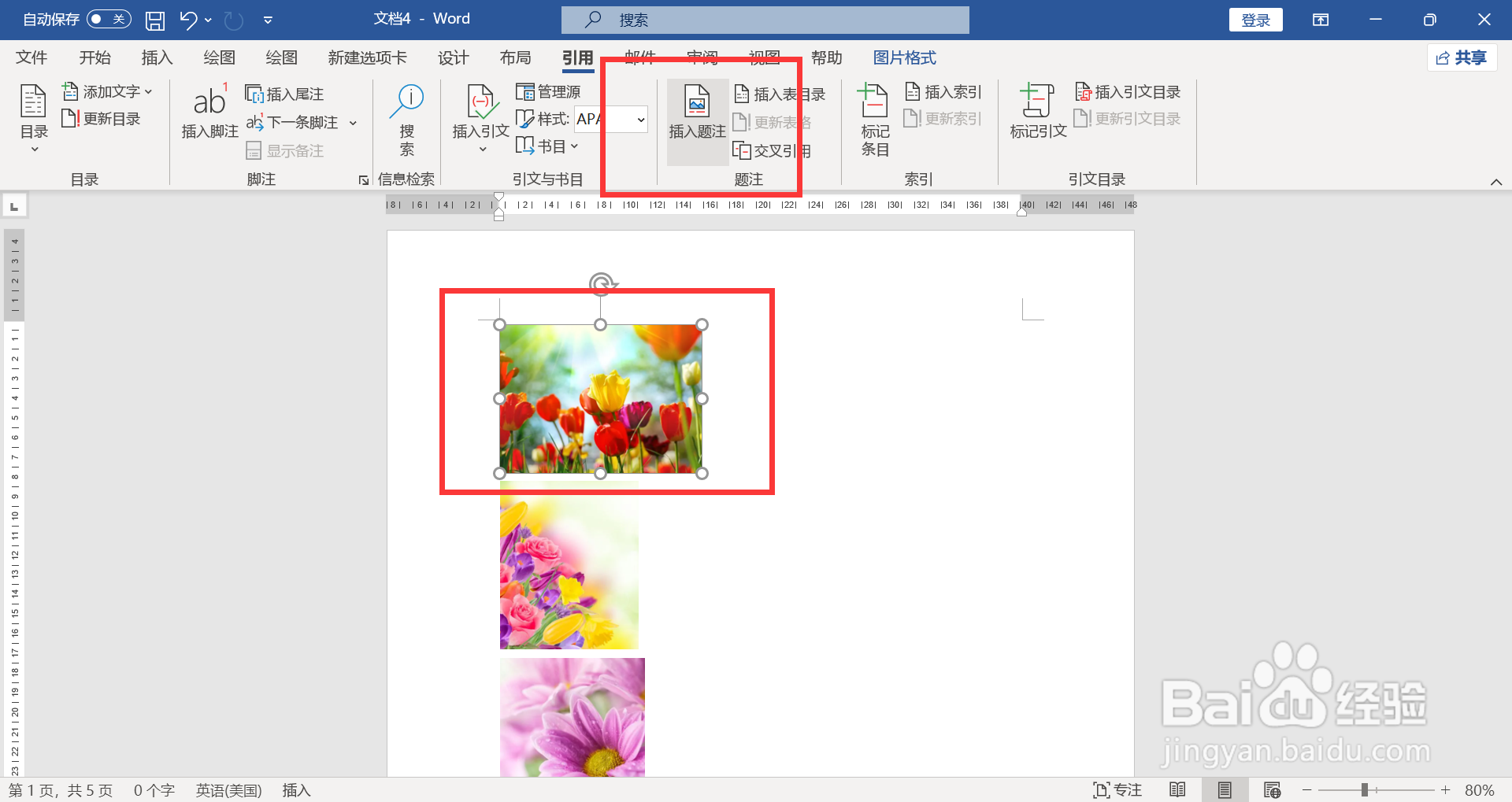
表目录和图目录如何分别生成

2、输入图片说明

弹出窗口,点击标签,下拉选择“图”,在题注框上输入图片说明。

表目录和图目录如何分别生成

3、输入图表说明

选择图表,打开题注窗口,点击标签,下拉选择“图表”,在题注输入框里输入图表说明文字。

表目录和图目录如何分别生成

4、插入表目录

点击菜单栏上“引用-题注-插入表目录”。

表目录和图目录如何分别生成

5、设置图片目录

弹出窗口,点击题注标签,下拉选择“图”,生成图片目录。

表目录和图目录如何分别生成

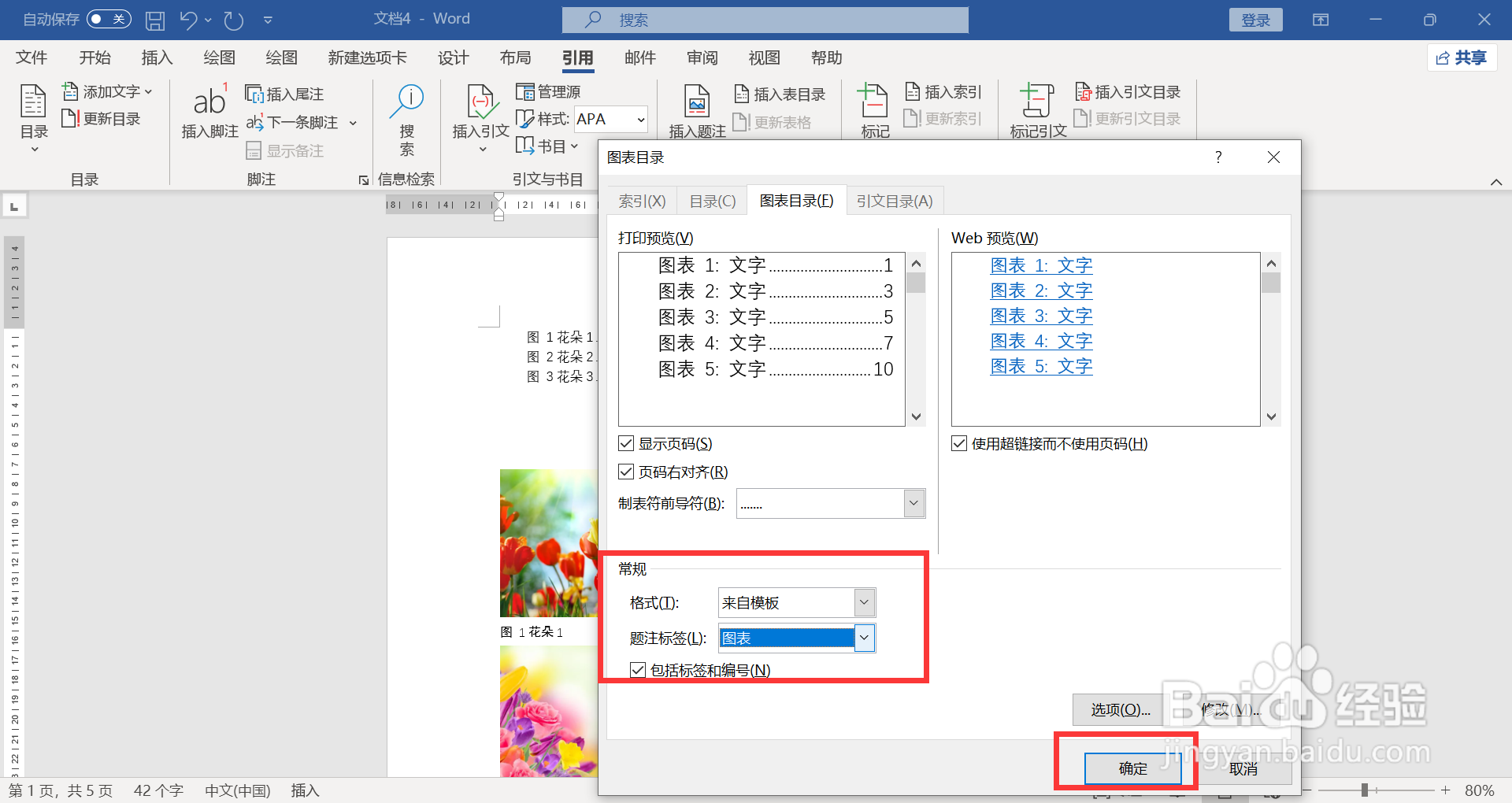
6、设置图表目录

弹出窗口,点击题注标签,下拉选择“图表”,生成图表目录。
表目录和图目录如何分别生成

7、查看结果

文档前面分别生成表目录和图目录。

表目录和图目录如何分别生成

  • Word如何生成图表目录
  • 表目录和图目录如何分别生成
  • 怎么插入图表目录
  • 图表目录怎么自动生成
  • Word如何快速生成图片目录
  • 热门搜索
    娘惹是什么意思 孕妇喝什么粥好 pc是什么意思 翻来覆去的意思 experience是什么意思 什么是监听耳机 白丁是什么意思 若无其事的意思 stars是什么意思 第一次约会聊什么