表目录和图目录如何分别生成

 时间:2026-02-14 07:44:47

1、选中表格

选中需要的表格。

表目录和图目录如何分别生成

2、点击引用

点击上面的【引用】。

表目录和图目录如何分别生成

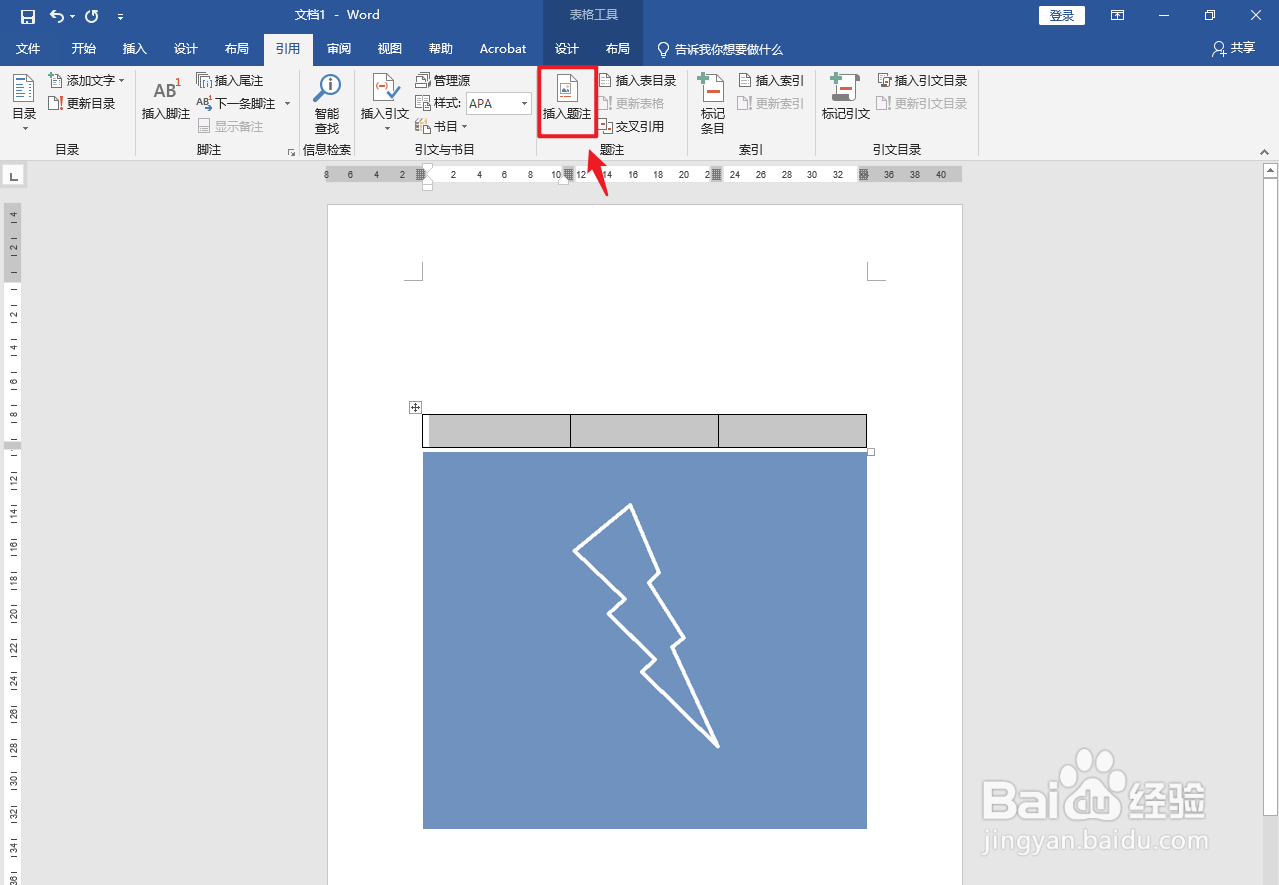
3、点击插入题注

点击上面的【插入题注】。

表目录和图目录如何分别生成

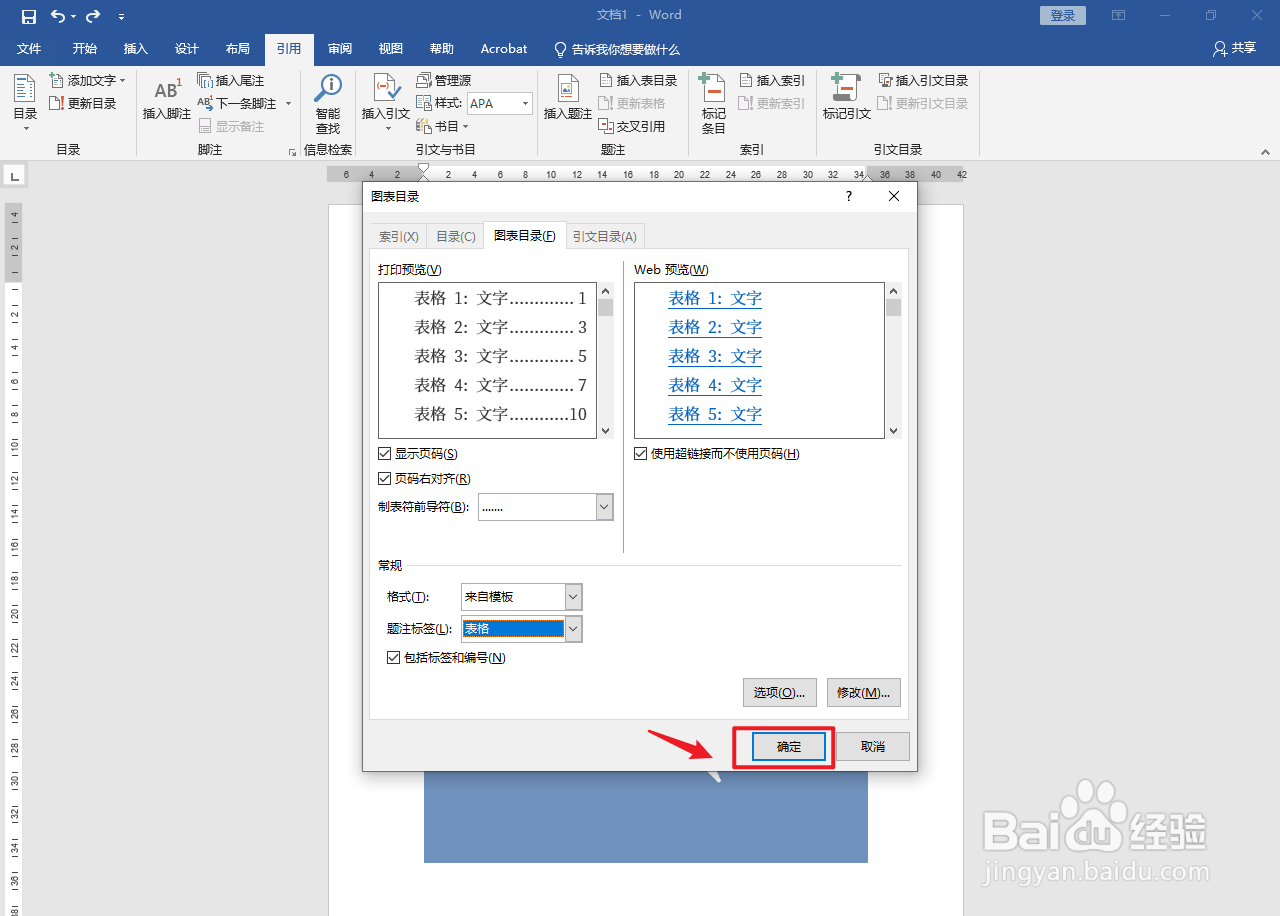
4、点击表格

选择标签,弹出白色框,点击【表格】。

表目录和图目录如何分别生成

5、点击确定

点击右下角的【确定】。

表目录和图目录如何分别生成

6、点击插入表目录

点击上面的【插入表目录】。

表目录和图目录如何分别生成

7、点击确定

点击右下角的【确定】。

表目录和图目录如何分别生成

8、选中图片

选中需要的图片。

表目录和图目录如何分别生成

9、点击插入题注

点击上面的【插入题注】。

表目录和图目录如何分别生成

10、点击图片

选择标签,弹出白色框,点击【图片】。

表目录和图目录如何分别生成

11、点击确定

点击右下角的【确定】。

表目录和图目录如何分别生成

12、点击插入表目录

点击上面的【插入表目录】。

表目录和图目录如何分别生成

13、点击确定

点击右下角的【确定】。

表目录和图目录如何分别生成

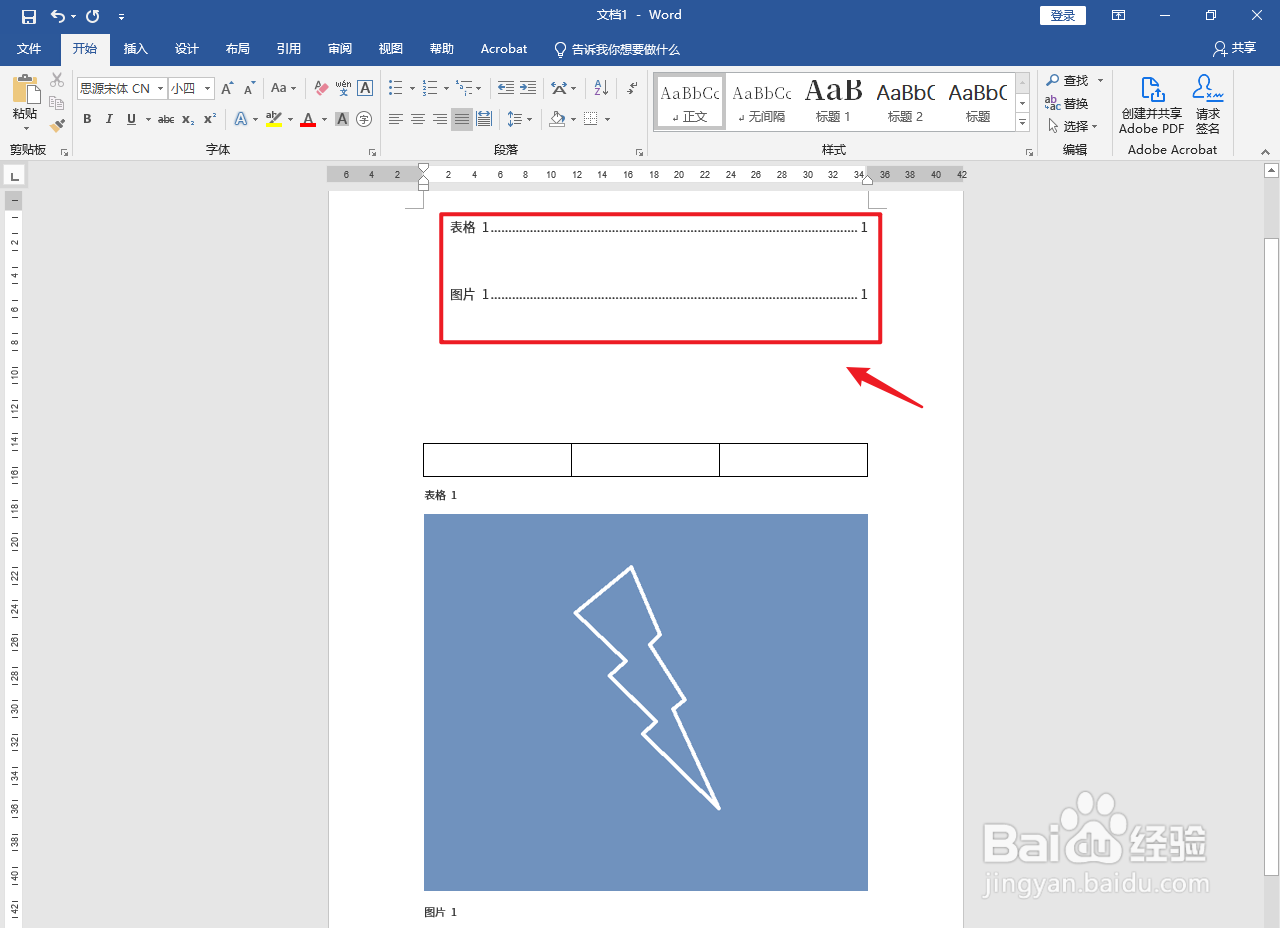
14、操作完成

表目录和图目录分别生成操作完成。

表目录和图目录如何分别生成

  • 表目录和图目录如何分别生成
  • 图表目录怎么自动生成
  • 怎么插入图表目录
  • Word如何生成图表目录
  • Word如何快速生成图片目录
  • 热门搜索
    藏山风景区 新生儿不拉屎怎么办 宜兴旅游 福建旅游攻略 经期可以喝咖啡吗 全国旅游年票 如果时光可以倒流 跨行转账多久可以到 玉龙雪山旅游攻略 旅游活动