360安全卫士如何限制软件的上传和下载速度

 时间:2026-02-15 16:36:16

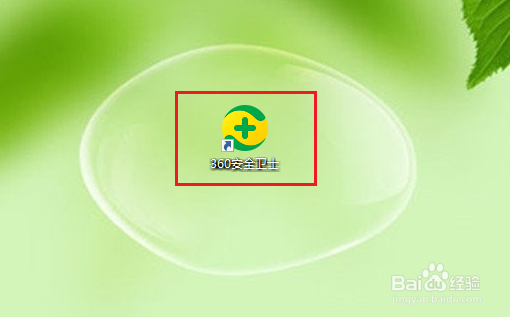
1、打开360安全卫士。

360安全卫士如何限制软件的上传和下载速度

2、点击【功能大全】。

360安全卫士如何限制软件的上传和下载速度

3、点击【网络优化】。

360安全卫士如何限制软件的上传和下载速度

4、点击【流量防火墙】。

360安全卫士如何限制软件的上传和下载速度

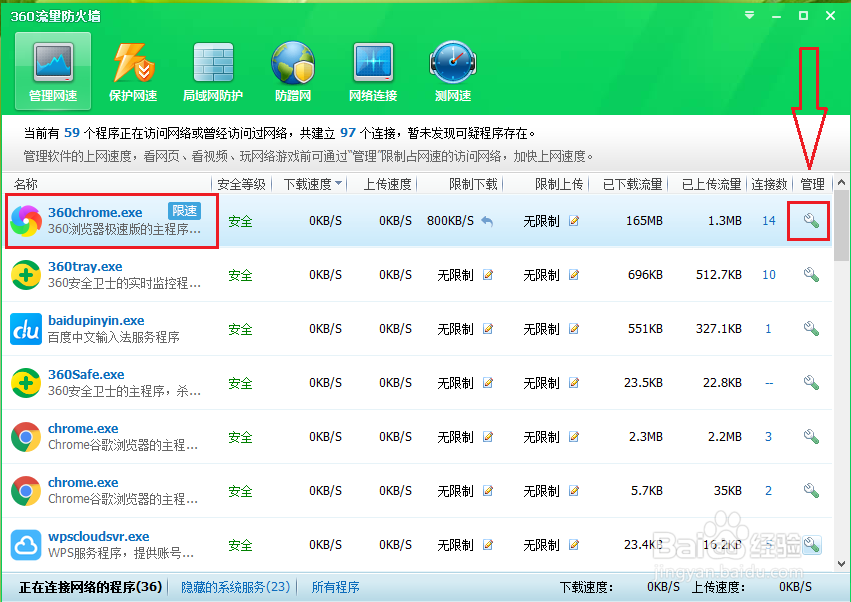
5、●点击【管理网速】;

●找到需要限制网速的软件,例如”360极速浏览器“;

●点击”360极速浏览器“最右边的管理按钮。

360安全卫士如何限制软件的上传和下载速度

6、点击【限制下载速度】。

注意:如果要限制上传速度则点击【限制上传速度】。

360安全卫士如何限制软件的上传和下载速度

7、●输入想要的限制速度,例如”800“,即最大下载速度为800kB/S;

●按回车键。

注意:输入”0“为不限速。

360安全卫士如何限制软件的上传和下载速度

8、●选择【安全卫士本次运行时限速】;

●点击【确定】。

360安全卫士如何限制软件的上传和下载速度

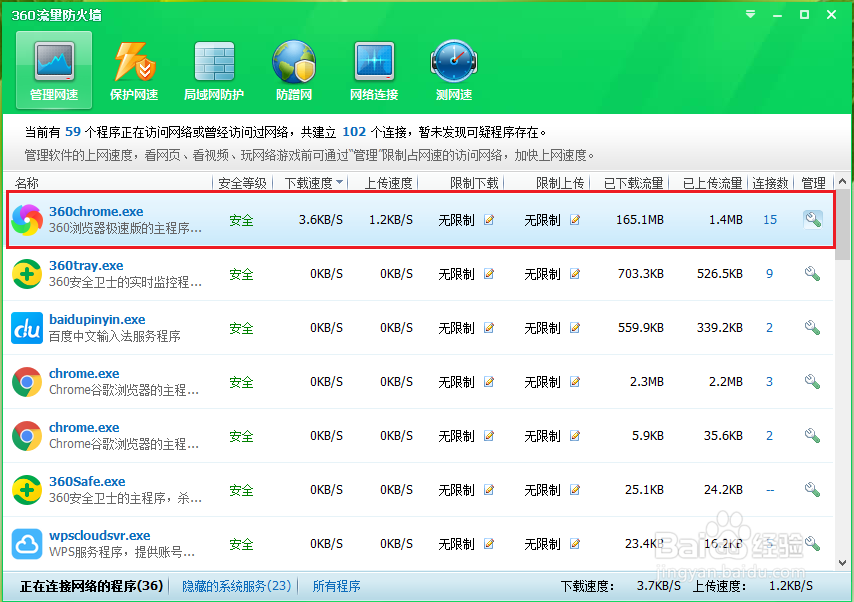
9、结果展示。

360安全卫士如何限制软件的上传和下载速度

1、点击”360极速浏览器“最右边的管理按钮。

360安全卫士如何限制软件的上传和下载速度

2、点击【取消下载限速】。

360安全卫士如何限制软件的上传和下载速度

3、结果展示。

360安全卫士如何限制软件的上传和下载速度

  • 迅雷影音视频画面如何修改渲染模式
  • 华硕笔记本显示驱动程序怎么下载安装
  • 坎巴拉太空计划怎么关闭音乐
  • 如何在笔记本电脑上设置硬盘写入缓存功能
  • Windows Defender检查文件和应用要管理员设置
  • 热门搜索
    苹果6死机怎么办 市场营销专业怎么样 怎么解防沉迷 黑枸杞泡水喝的正确方法 中型犬品种大全 治失眠的方法 家常汤面 肾阴虚的治疗方法 最好吃的泡面 肉粽子的肉怎么腌制好吃