Windows Defender检查文件和应用要管理员设置

 时间:2024-10-12 12:26:19

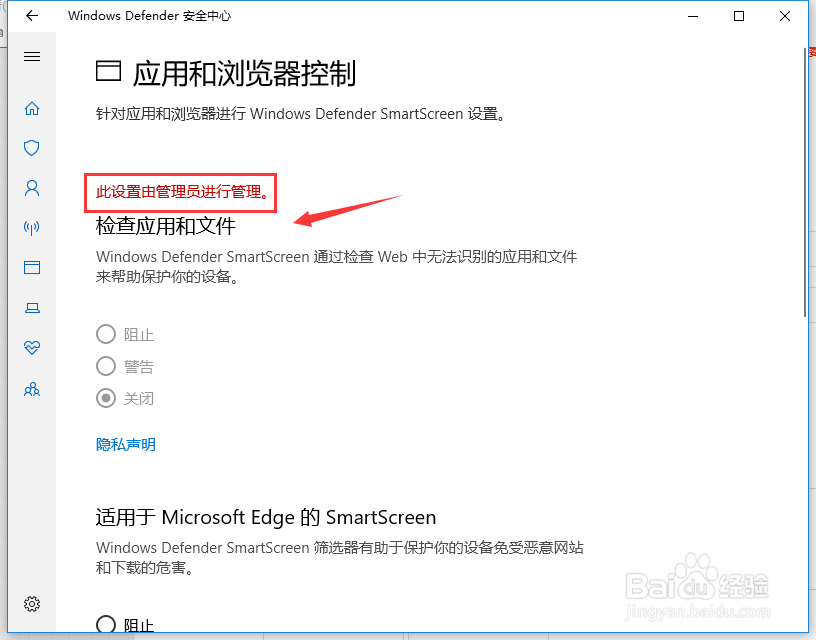
1、小编再关闭系统警告信息时提示需要管理员,如下图所示
Windows Defender检查文件和应用要管理员设置

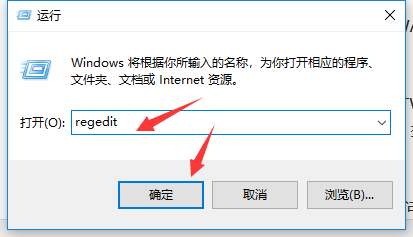
2、右键地垃圾开始按钮选择运行,或者同时按WIN+R组合键也可以,如下图所示

Windows Defender检查文件和应用要管理员设置

3、运行中输入regedit点击确定,如下图所示

Windows Defender检查文件和应用要管理员设置

4、注册表定位到计算机\HKEY_LOCAL_MACHINE\SOFTWARE\Pol坡纠课柩icies\Microsoft\Windows\System

Windows Defender检查文件和应用要管理员设置

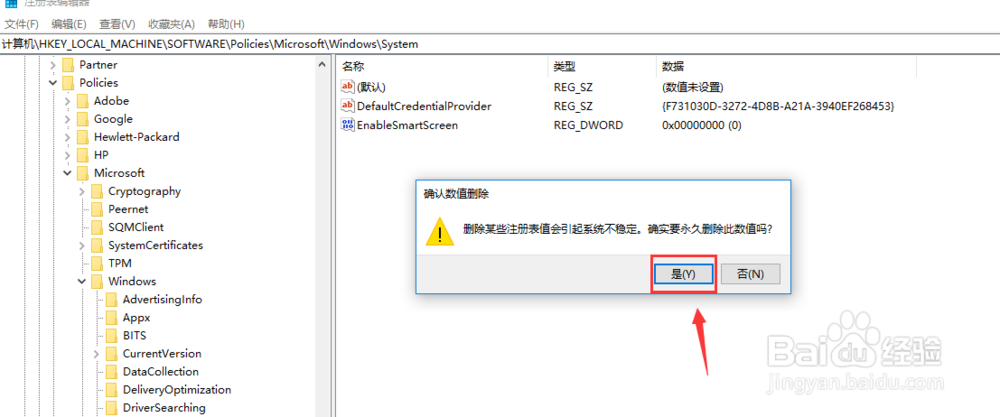
5、右键单击EnableSmartScreen,点击删除,如下图所示

Windows Defender检查文件和应用要管理员设置

6、出现删除警告,点击确定删除,如下图所示

Windows Defender检查文件和应用要管理员设置

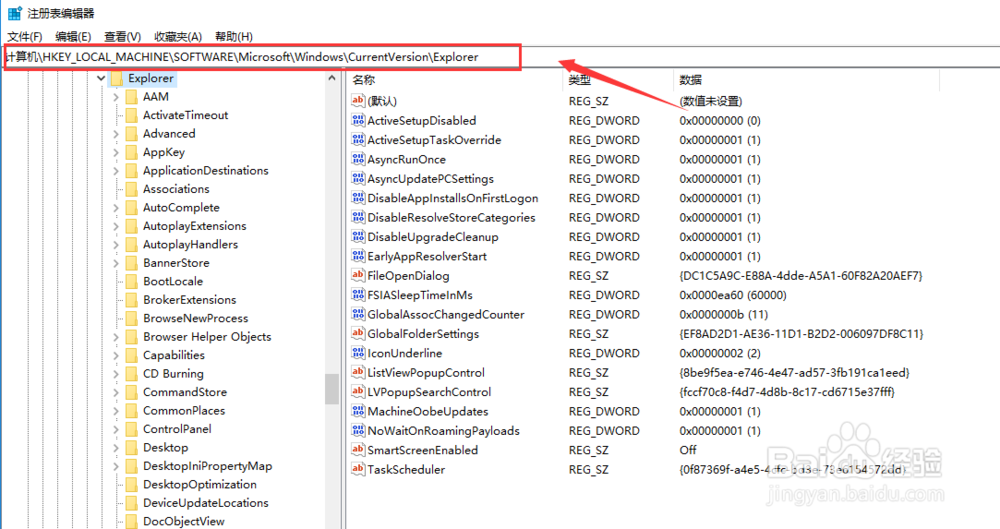
7、继续定位HKEY_LOCAL_MACHINE\SOFTWARE\Microsoft\Windows\CurrentVersion\Explorer
Windows Defender检查文件和应用要管理员设置

8、右键单击SmartScreenEnabled选择修改,如下图所示

Windows Defender检查文件和应用要管理员设置

9、将SmartScreenEnabled数值改为RequireAdmin。点击确定即可,如下图所示

Windows Defender检查文件和应用要管理员设置
  • win10怎么设置任务栏显示应用图标
  • 一键重装系统失败进不了系统
  • 电脑711最快解决方法
  • 黑道圣徒3支线任务派对时光怎么完成
  • win11耗电快解决方法
  • 热门搜索
    答辩状怎么写 纱窗怎么装 小孩疝气怎么治疗 干涩没水怎么解决 淘宝打不开怎么回事 皮肤暗黄怎么美白 qq炫舞怎么结婚 穷人怎么赚钱 电脑光驱怎么打开 股票怎么赚钱