1、 打开Dreamweaver软件,鼠标左键选择新建【HTML】,在代码窗口上,修改网页title标签,比如添加表格的标题,如下图所示。

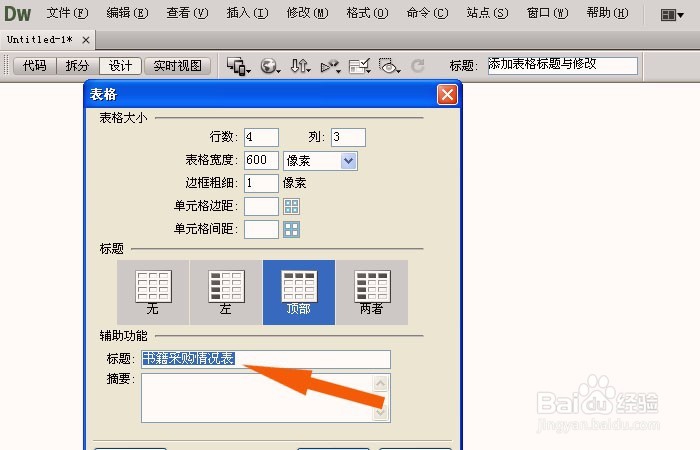
2、 接着,鼠标左键单击菜单,添加【表格】,在弹出的【表格设置】的窗口上,输入表格的行数和列数,并输入表格标题的文字,如下图所示。
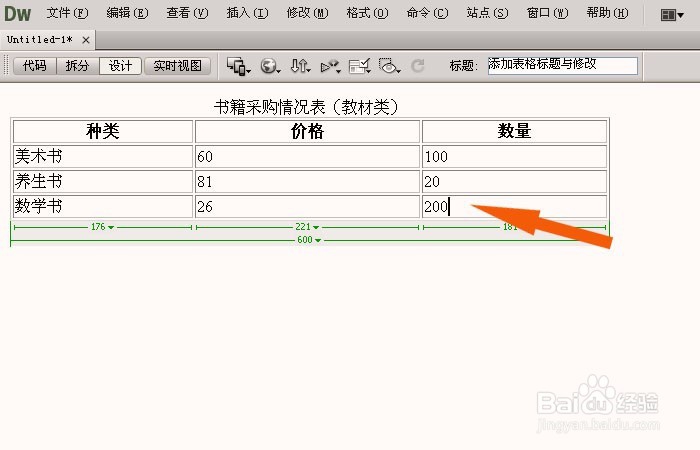
3、 接着,在【设计】窗口上,可以看到表格的文字,如下图所示。

4、 然后,鼠标左键选择表格标题文字,可以直接输入修改文字,如下图所示。

5、 接着,在【设计】窗口的表格中,输入表格的数据,如下图所示。
6、 然后,鼠标左键单击【代码】按钮,在【代码】窗口上,找到Caption标签,可以选择表格标题对齐的位置,如下图所示。
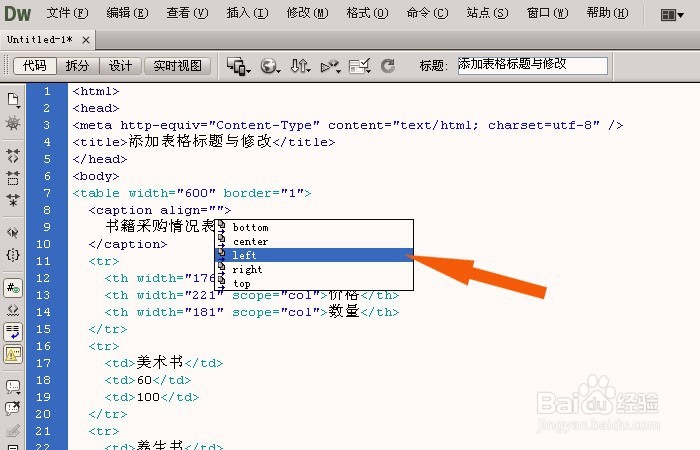
7、 接着,在标题属性中,选择表格标题左对齐,如下图所示。

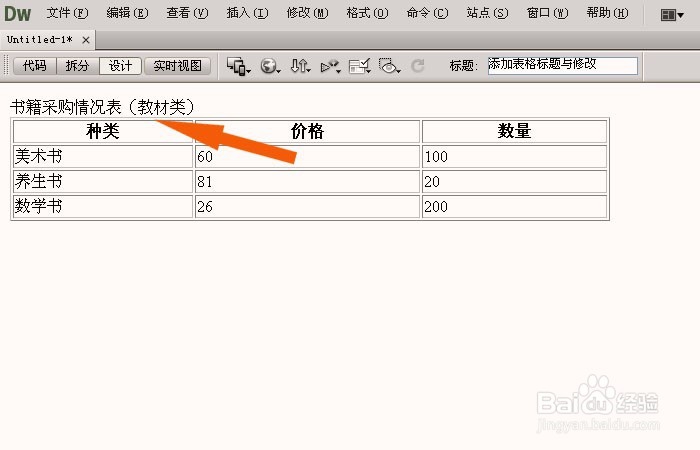
8、 最后,表格的标题位置设置好后,在设计窗口中,可以看到表格标题居左显示位置的效果了,通过这样的操作,表格中标题就修改好了,如下图所示。鼠标左键单击【文件】菜单下的【保存】。