DreamWeaver中如何改变字体的颜色

 时间:2026-02-15 06:06:17

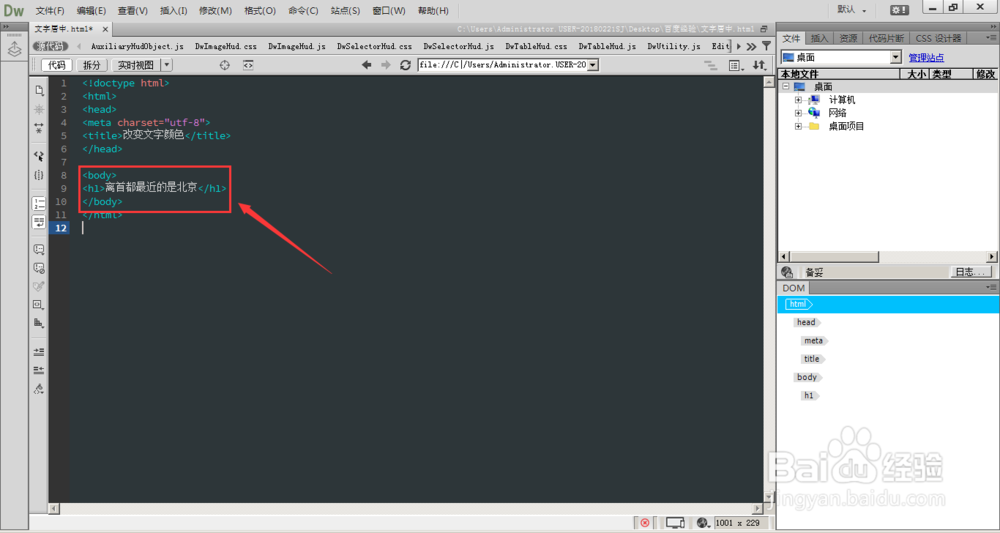
1、打开DreamWeaver软件,新建一个html文件,在body栏中,输入一个h1标签,如下图所示
DreamWeaver中如何改变字体的颜色

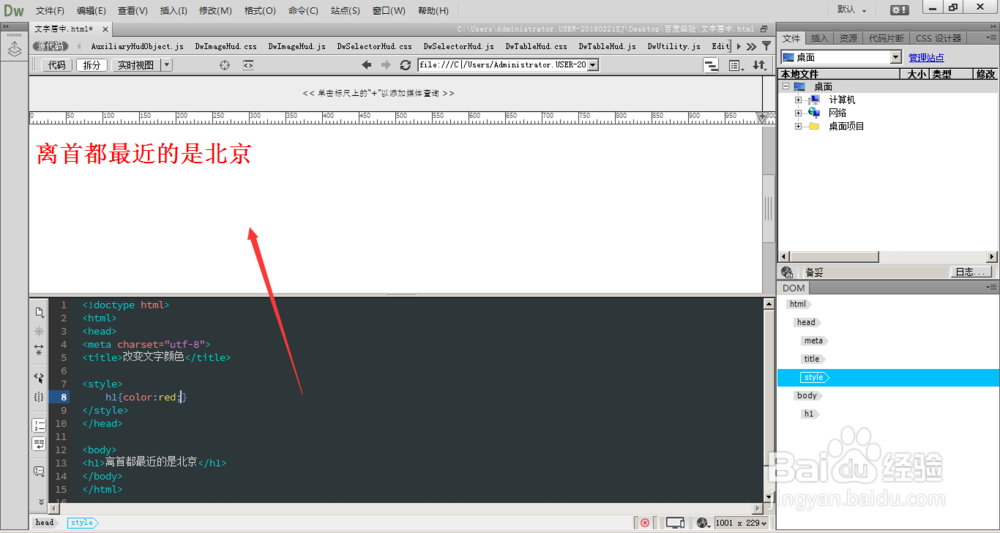
2、然后在head标签中,输入style样式标签,在样式标签中对h1进行效果添加。

DreamWeaver中如何改变字体的颜色

3、在style 标签中输入h1{},样式都是写在{}中

DreamWeaver中如何改变字体的颜色

4、括号中输入color:red; 颜色为红色

DreamWeaver中如何改变字体的颜色

5、打开上方的拆分,看预览效果

DreamWeaver中如何改变字体的颜色

6、在标签中输入不同标签,所展示的颜色就会不同

DreamWeaver中如何改变字体的颜色

7、在标签属性中,输入#,可以跳出颜色栏,在这里可以提供多种颜色选择

DreamWeaver中如何改变字体的颜色

8、当选择一种颜色时,点击回车键确定。如下图所示。

DreamWeaver中如何改变字体的颜色

DreamWeaver中如何改变字体的颜色

9、最后将文件保存。

DreamWeaver中如何改变字体的颜色

  • DW设置背景图片的操作方法
  • DW如何把文字居中
  • DreamWeaver中如何设置将将文字居中对齐
  • dw字体大小设置
  • 在DW中如何将设置表格居中
  • 热门搜索
    emm表情是什么意思啊 如何清肠排宿便 地下城勋章怎么获得 如何建设网站 ds5ls怎么样 魔兽怎么全屏 如何配股 如何办理登机手续 如何熬中药 小米生活