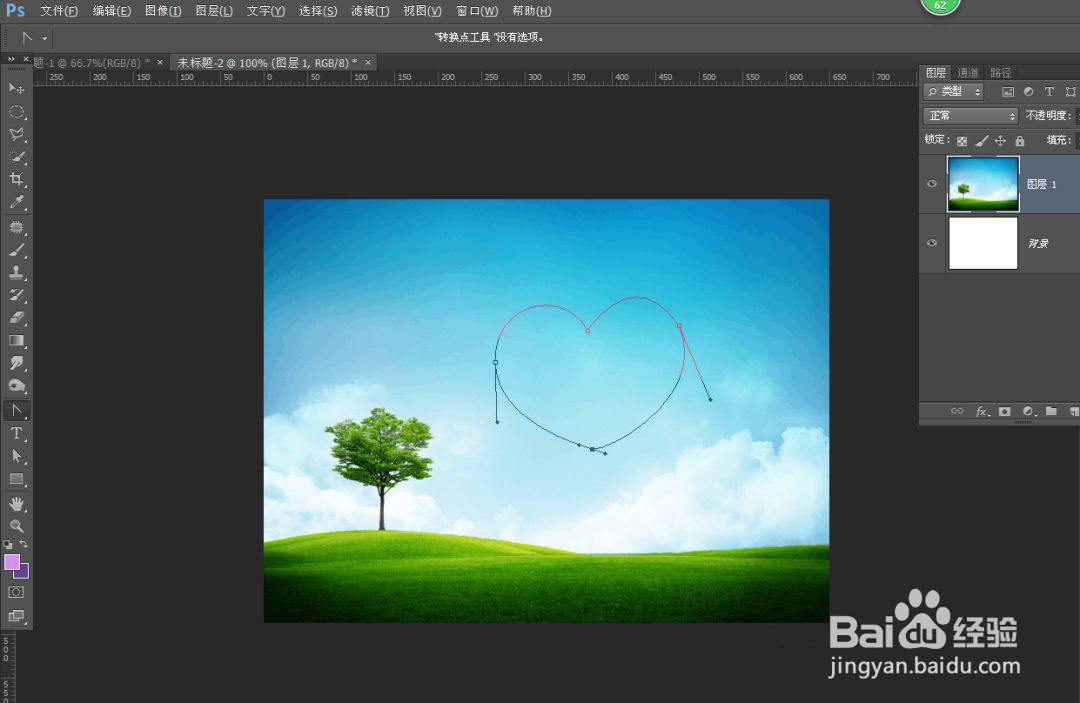
PS利用路径画笔制作创意云彩

 时间:2026-02-11 23:37:49

1、打开软件,导入蓝天图片素材。

PS利用路径画笔制作创意云彩

2、用钢笔绘制一个心形路径

PS利用路径画笔制作创意云彩

3、找窗口,画笔,进入画笔界面,然后调试对应参数。

PS利用路径画笔制作创意云彩

4、调试形状动态,具体是点击形状动态,点击右键。

PS利用路径画笔制作创意云彩

5、再调试散步。

PS利用路径画笔制作创意云彩

6、调试纹理选项,如图,这里纹理要仔细找一下。

PS利用路径画笔制作创意云彩

7、调完纹理部分我们发现云彩有些厚,并且没有云彩的那种松散的感觉,这时候我们需要再调试一下传递。

PS利用路径画笔制作创意云彩

8、调到这里基本是完成了,下面我们回到路径栏,然后ctrl+t进行旋转。

PS利用路径画笔制作创意云彩

9、我们对心形进行描边,具体操作方法是新建图层,点击路径描边。

PS利用路径画笔制作创意云彩

10、点击描边以后,便会出现对应的云彩,当然为了效果更好一些,可以多按两次描边选项。

PS利用路径画笔制作创意云彩

11、到这里基本是完成了,但是说一下,画笔栏里的参数都是根据自己的需求来定,不是固定不变,,每次调试,效果都不同哦。

与此同时,我们还可以根据路径来做别的云彩,比如下图。

PS利用路径画笔制作创意云彩

PS利用路径画笔制作创意云彩

  • PS:利用路径画笔制作创意云彩
  • ps中怎样将形状图层转换成正常图层
  • PhotoshopCS6如何使用统计功能?
  • PS中如何制作冲出屏幕效果?
  • ps如何抠出的图片尺寸调整的到另一张图中
  • 热门搜索
    埃索达怎么去 韩雅化妆品怎么样 永恒之眼怎么去 浙江树人大学怎么样 艺术与生活 乙肝表面抗体高是什么意思 银行日记账怎么登记 十月怀胎怎么算 重生悠闲修仙生活 图片如何加水印