PS:利用路径画笔制作创意云彩

 时间:2026-02-12 21:22:07

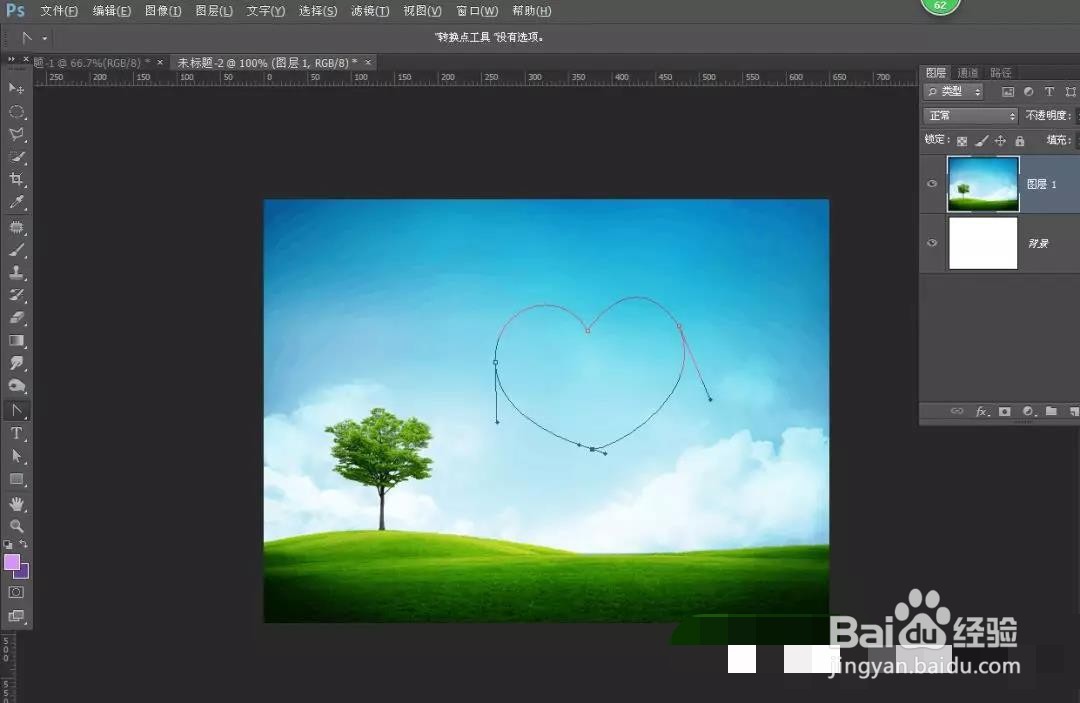
1、我们找到一个蓝天的素材;

PS:利用路径画笔制作创意云彩

2、我们用钢笔绘制一个心形路径;

PS:利用路径画笔制作创意云彩

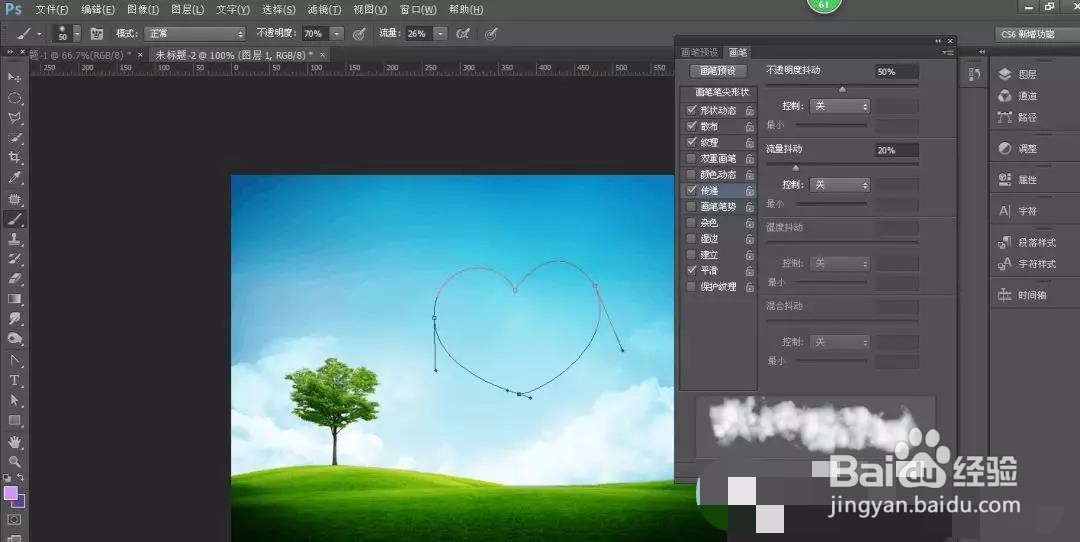
3、我们找窗口,画笔,进入画笔界面,然后调试对应参数;

PS:利用路径画笔制作创意云彩

4、调试形状动态,具体是点击形状动态,点击右键;

PS:利用路径画笔制作创意云彩

5、再调试散步;

PS:利用路径画笔制作创意云彩

6、调试纹理选项,如图,这里纹理要仔细找一下;

PS:利用路径画笔制作创意云彩

7、调完纹理部分我们发现云彩有些厚,并且没有云彩的那种松散的感觉,这时候我们需要再调试一下传递;
PS:利用路径画笔制作创意云彩

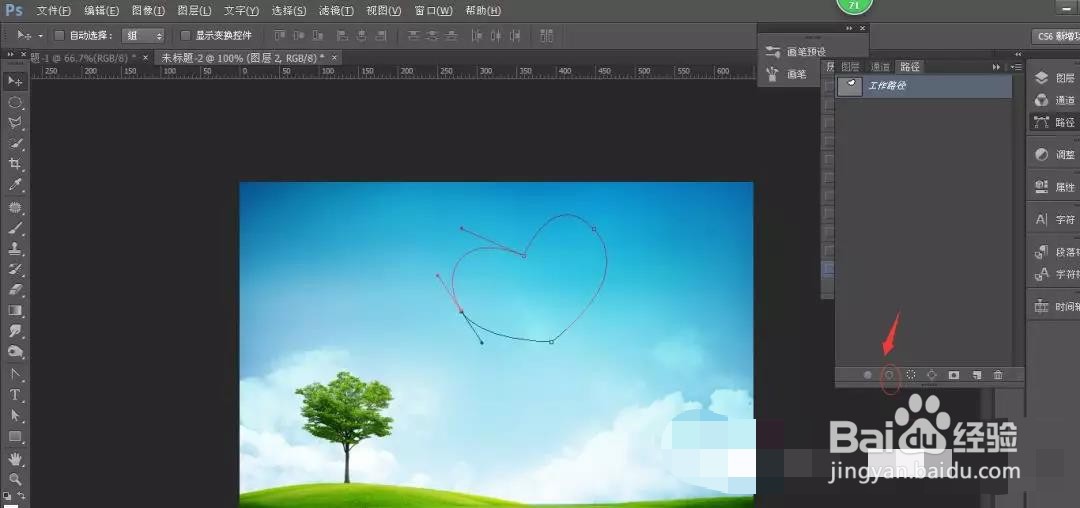
8、调到这里基本是完成了,下面我们回到路径栏,然后ctrl+t进行旋转;

PS:利用路径画笔制作创意云彩

9、我们对心形进行描边,具体操作方法是新建图层,点击路径描边;

PS:利用路径画笔制作创意云彩

10、点击描边以后,便会出现对应的云彩,当然为了效果更好一些,可以多按两次描边选项;

PS:利用路径画笔制作创意云彩

11、到这里基本是完成了,但是说一下,画笔栏里的参数都是根据自己的需求来定,不是固定不变,如果有喜欢的小伙伴可以自己试着调试一下,每次调试,效果都不同哦;

PS:利用路径画笔制作创意云彩

12、个人建议

    与此同时,我们还可以根据路径来做别的云彩,比如下图。

PS:利用路径画笔制作创意云彩

  • PS选区转换为路径的方法
  • ps制作出细腻的羽毛效果?
  • PS怎样制作发光的花朵形状
  • ps如何制作圆环选区并将其内圆选区显示出来
  • 如何用PS软件设计发光的球体
  • 热门搜索
    蔬菜沙拉怎么做 我的世界怎么下船 冬虫夏草怎么吃最好 貔貅怎么分公母 雷克萨斯怎么样 水星路由器怎么样 身上痒一挠就起疙瘩是怎么回事 猕猴桃怎么保存 脸怎么变白 眼袋怎么去除