如何使用表格的记录单

 时间:2026-02-12 23:05:03

1、使用记录单来进行数据的录入,提高效率,降低错误率。

如何使用表格的记录单

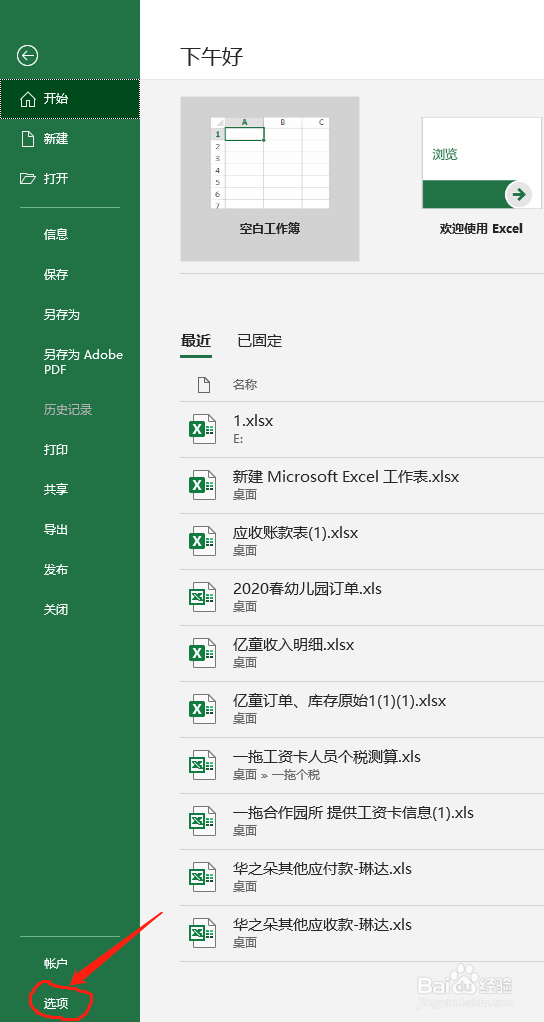
2、点击Excel表中的文件按钮,出现一个右侧的菜单。

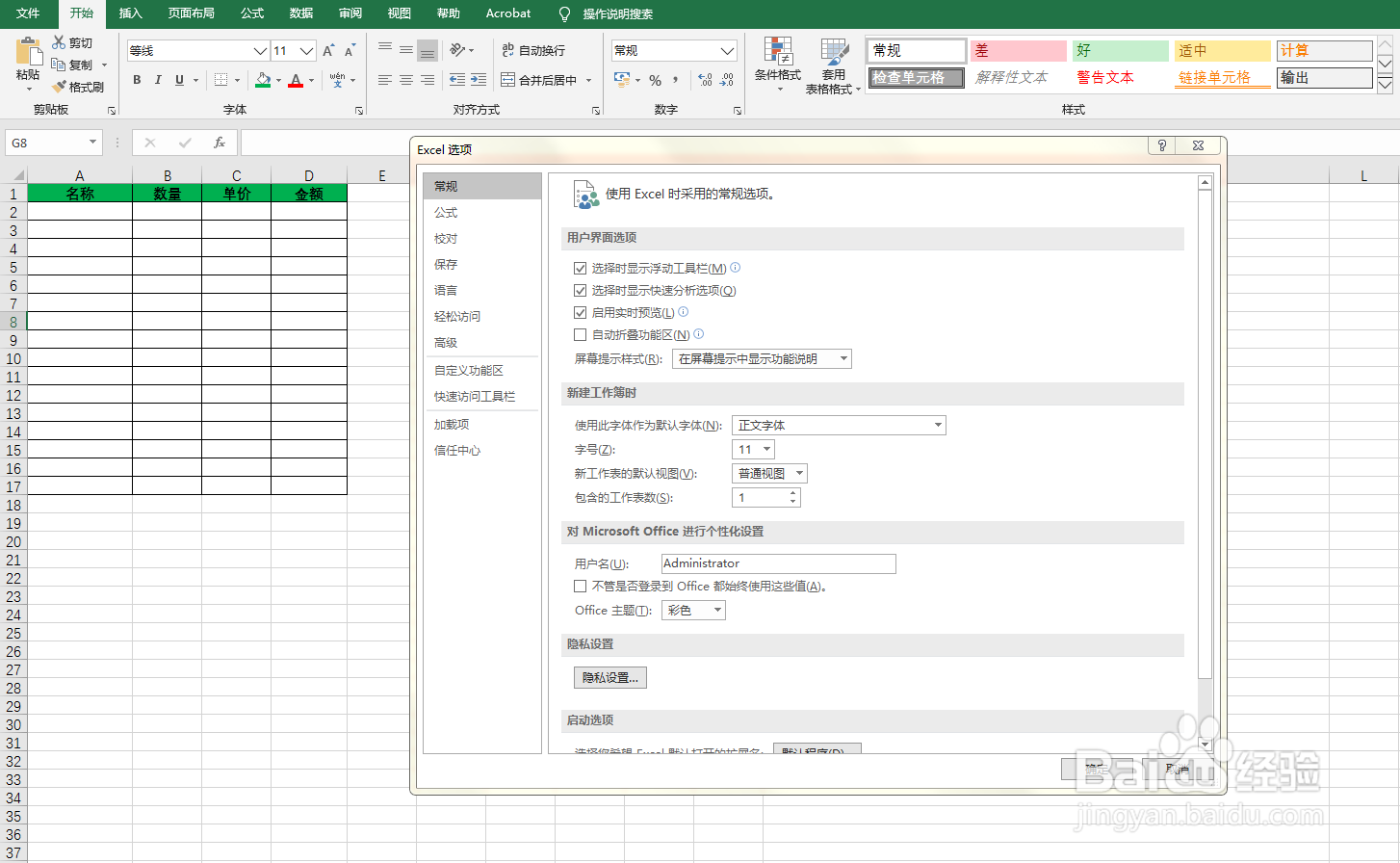
在菜单中点击选项按钮,调出选项菜单。

如何使用表格的记录单

如何使用表格的记录单

如何使用表格的记录单

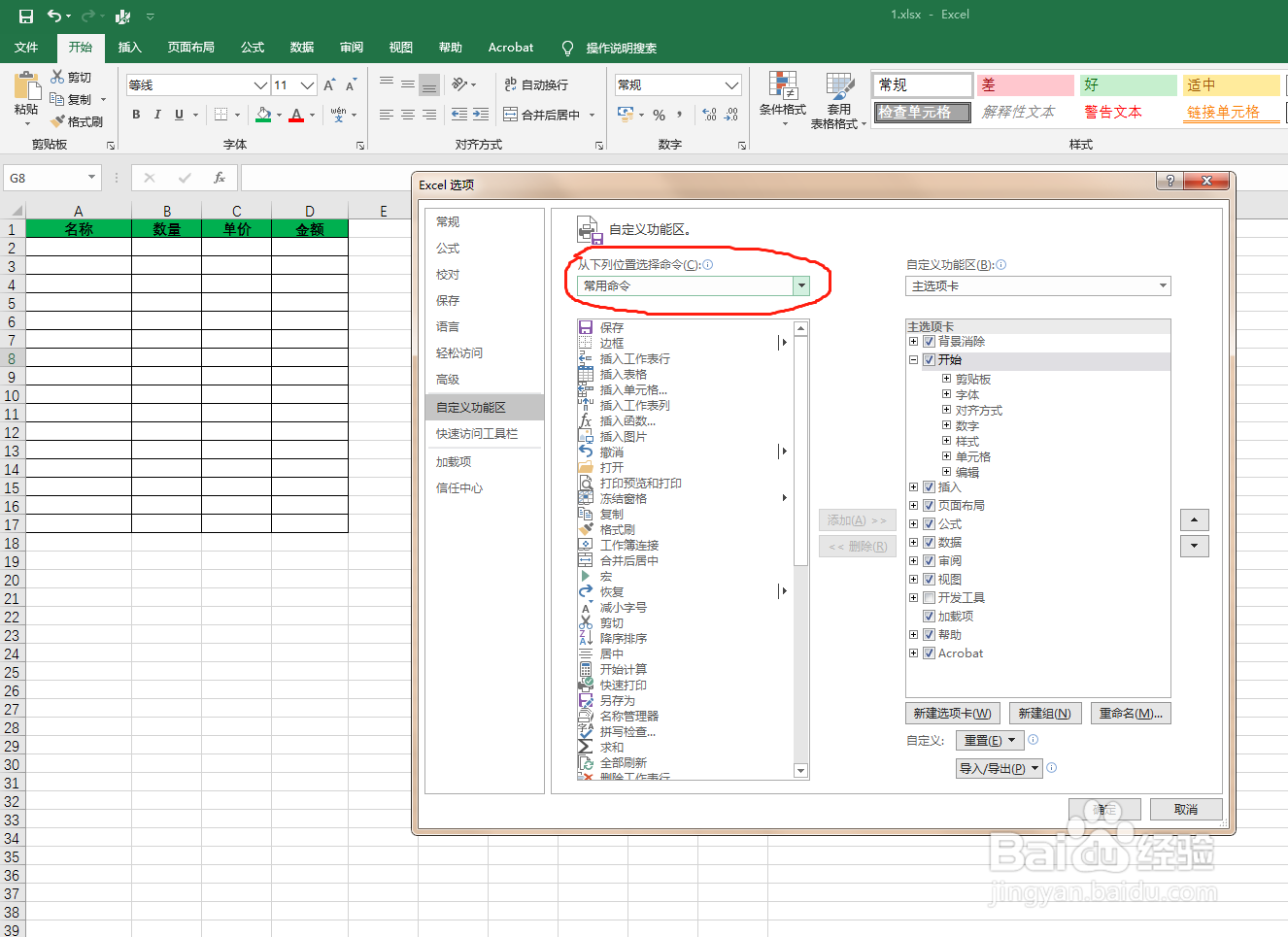
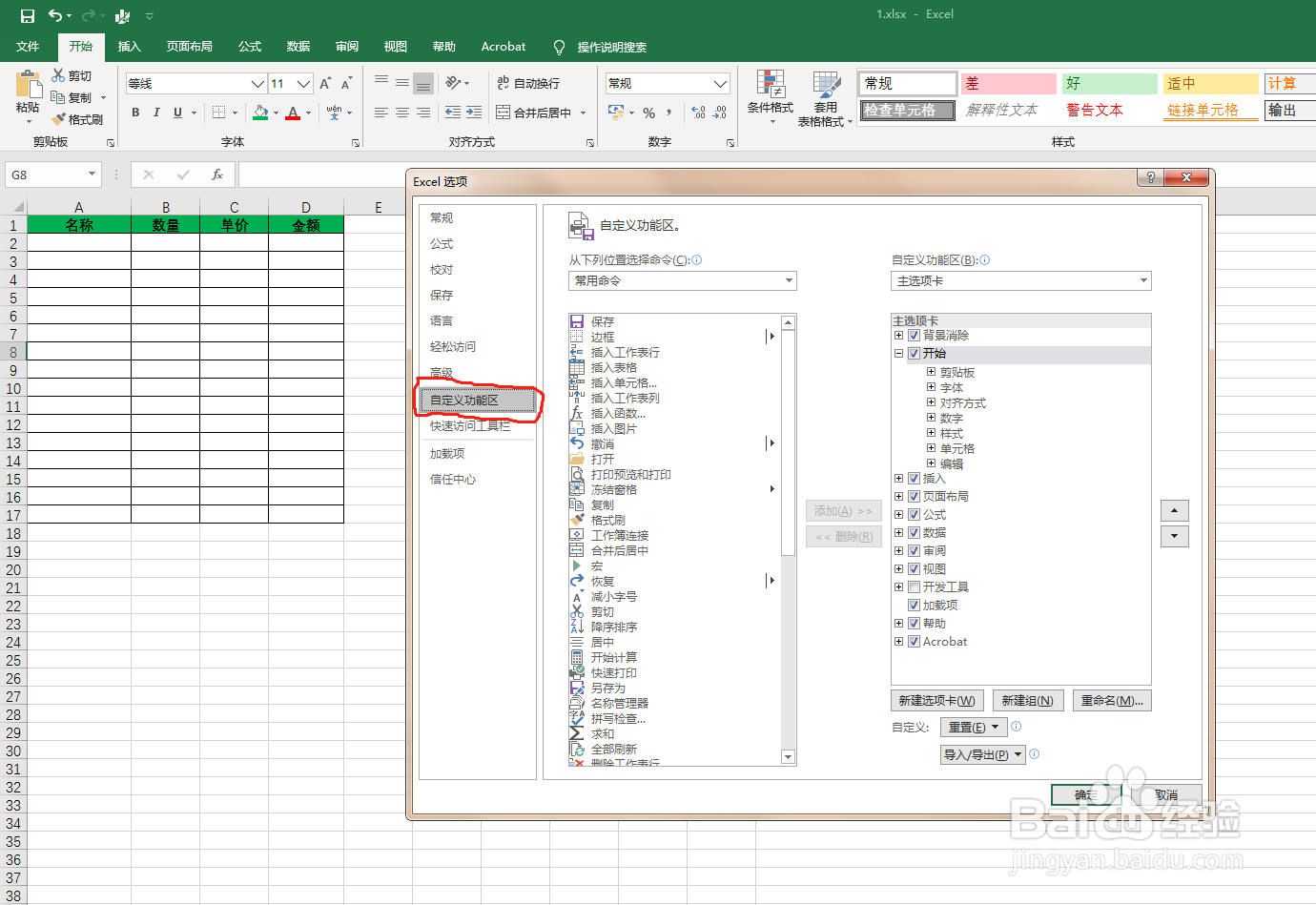
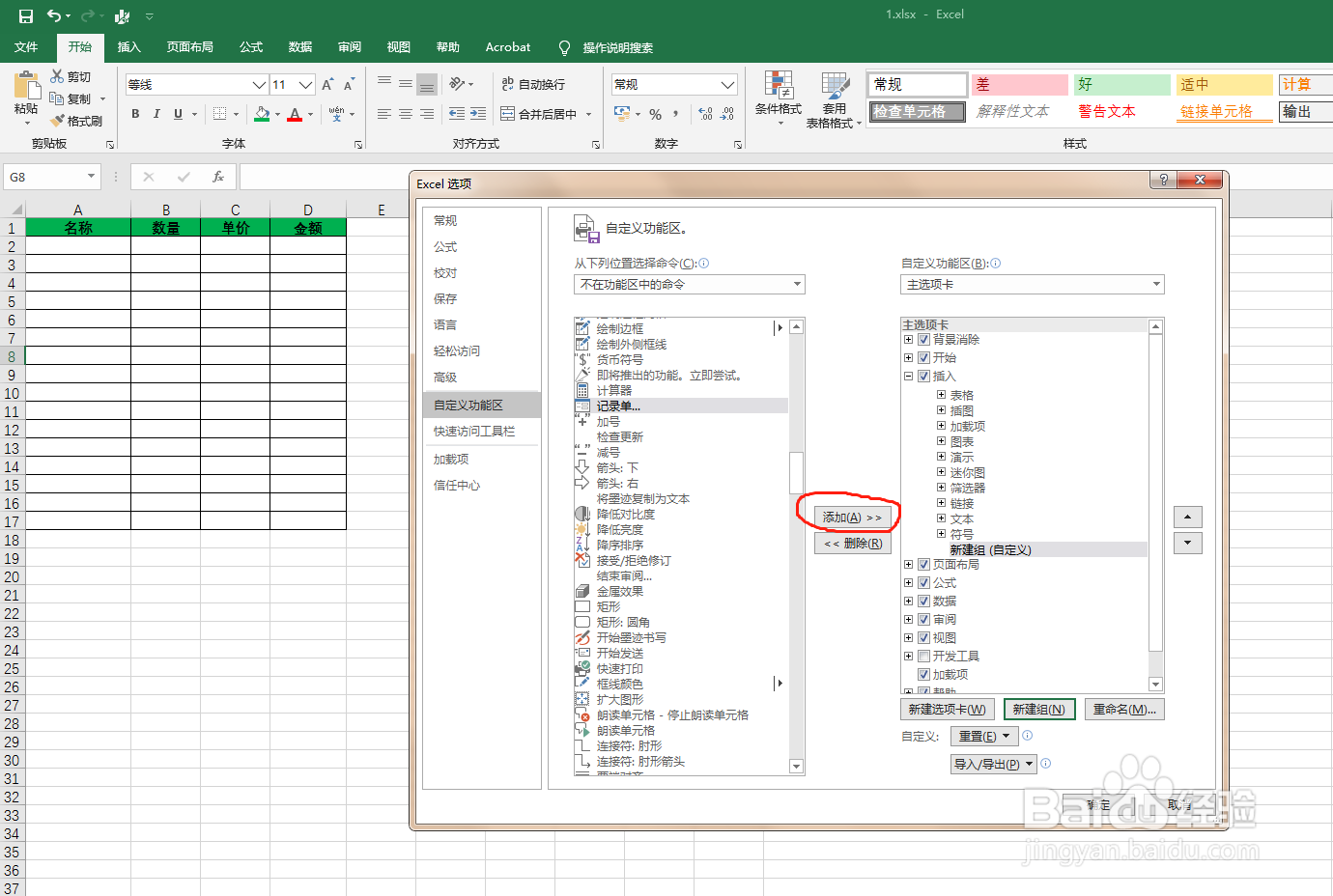
3、在excel选项菜单里找到“自定义功能区”。

在“自定义功能区”中找到“从下列位置选择命令”。

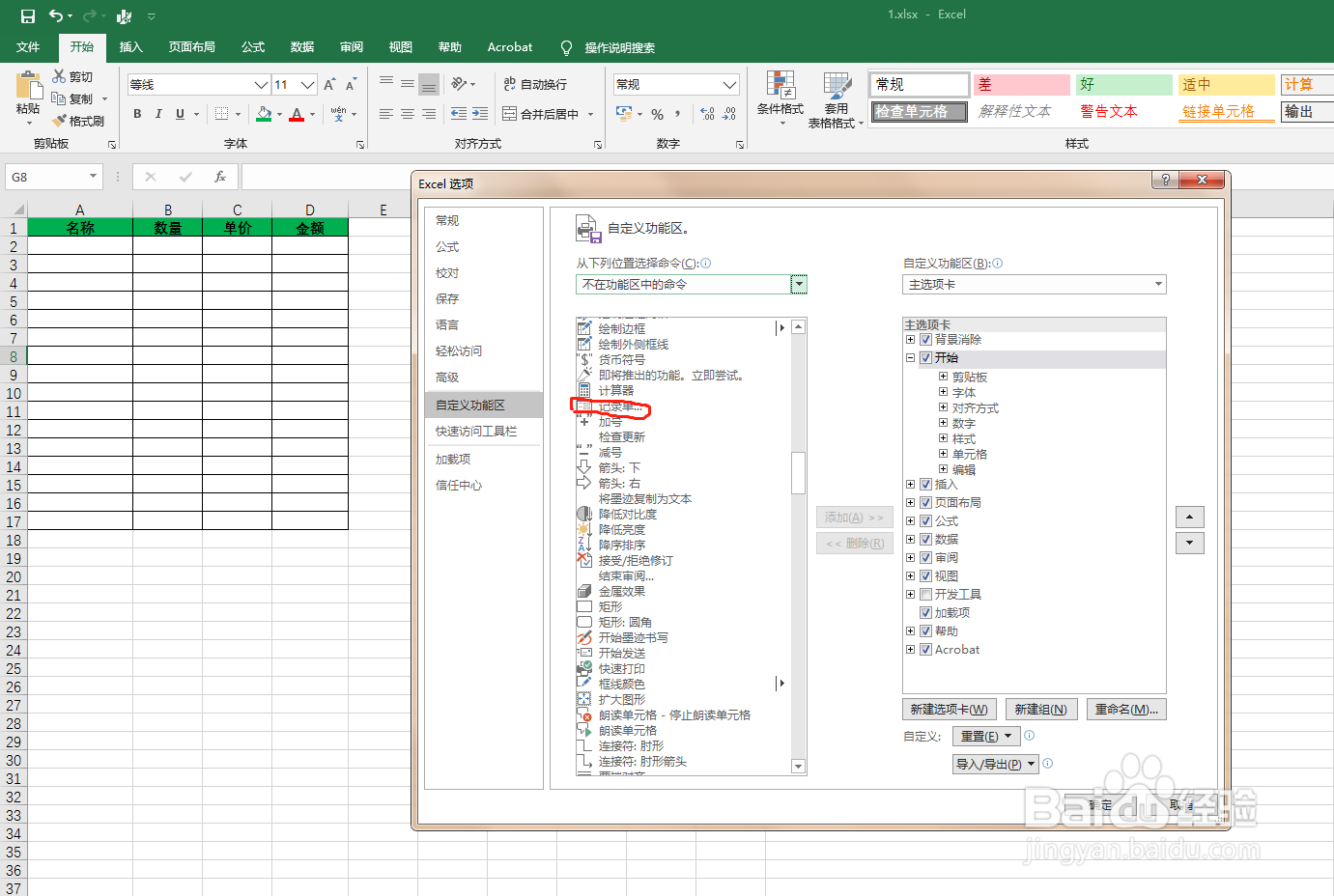
在下拉菜单里,选择“不在功能区的命令”。
如何使用表格的记录单

如何使用表格的记录单

如何使用表格的记录单

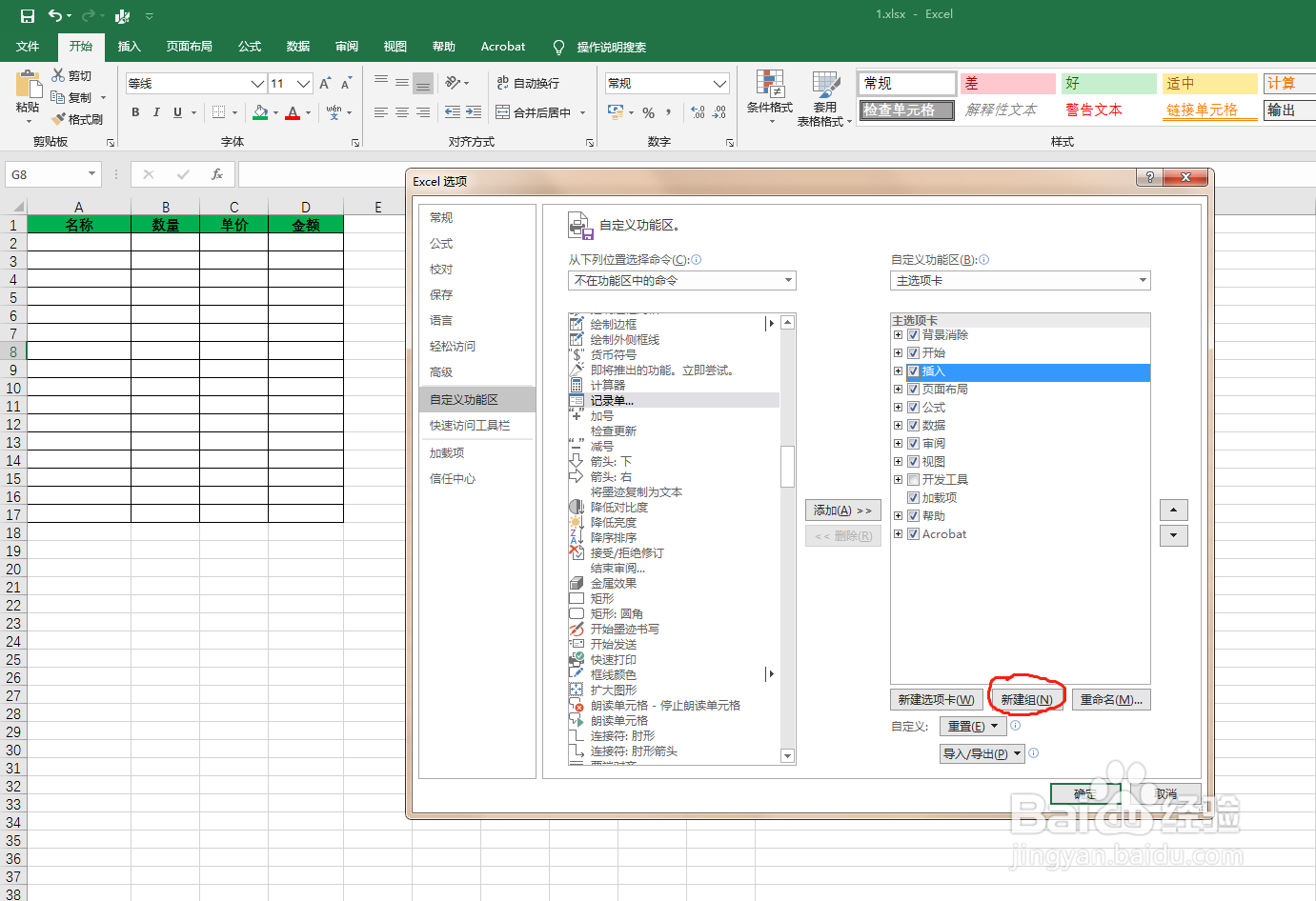
4、在下面找到“记录单”,点击记录单。

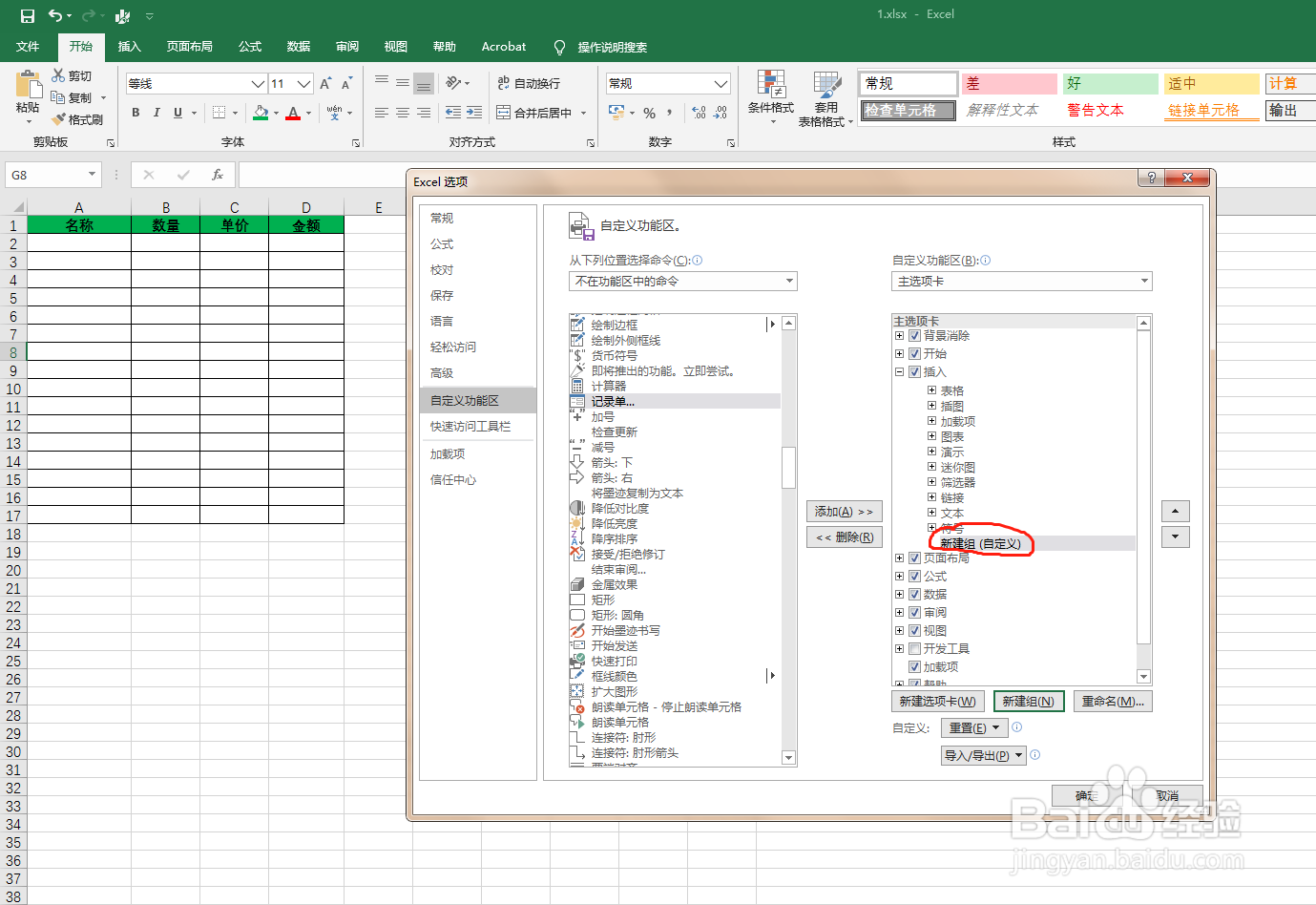
点击右侧菜单里的“插入”,再点击下方的“新建组”,建立一个新的组。
如何使用表格的记录单

如何使用表格的记录单

如何使用表格的记录单

如何使用表格的记录单

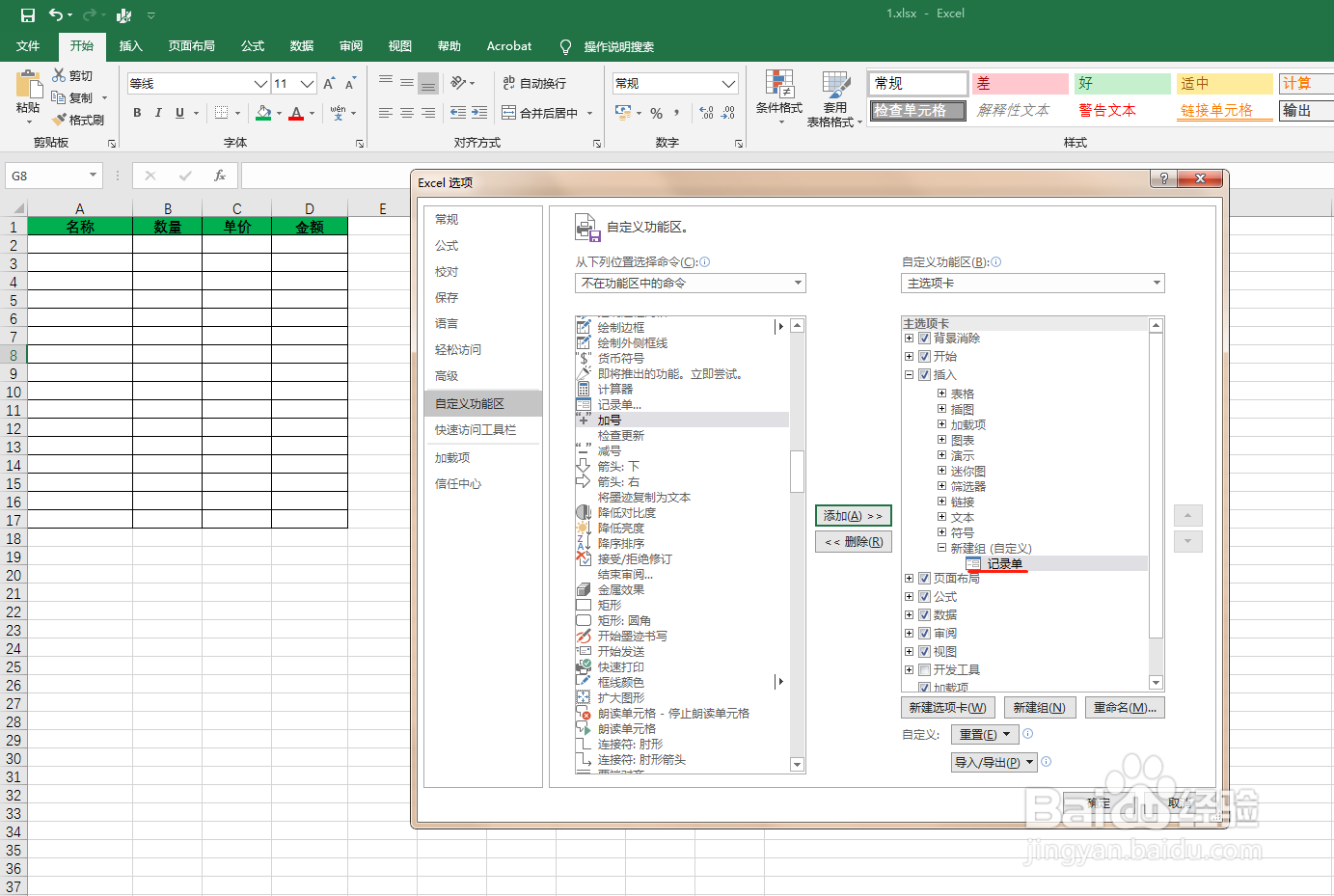
5、点击中间的“添加”按钮,将“记录单”放入新建组里,点击最下方的确定。
如何使用表格的记录单

如何使用表格的记录单

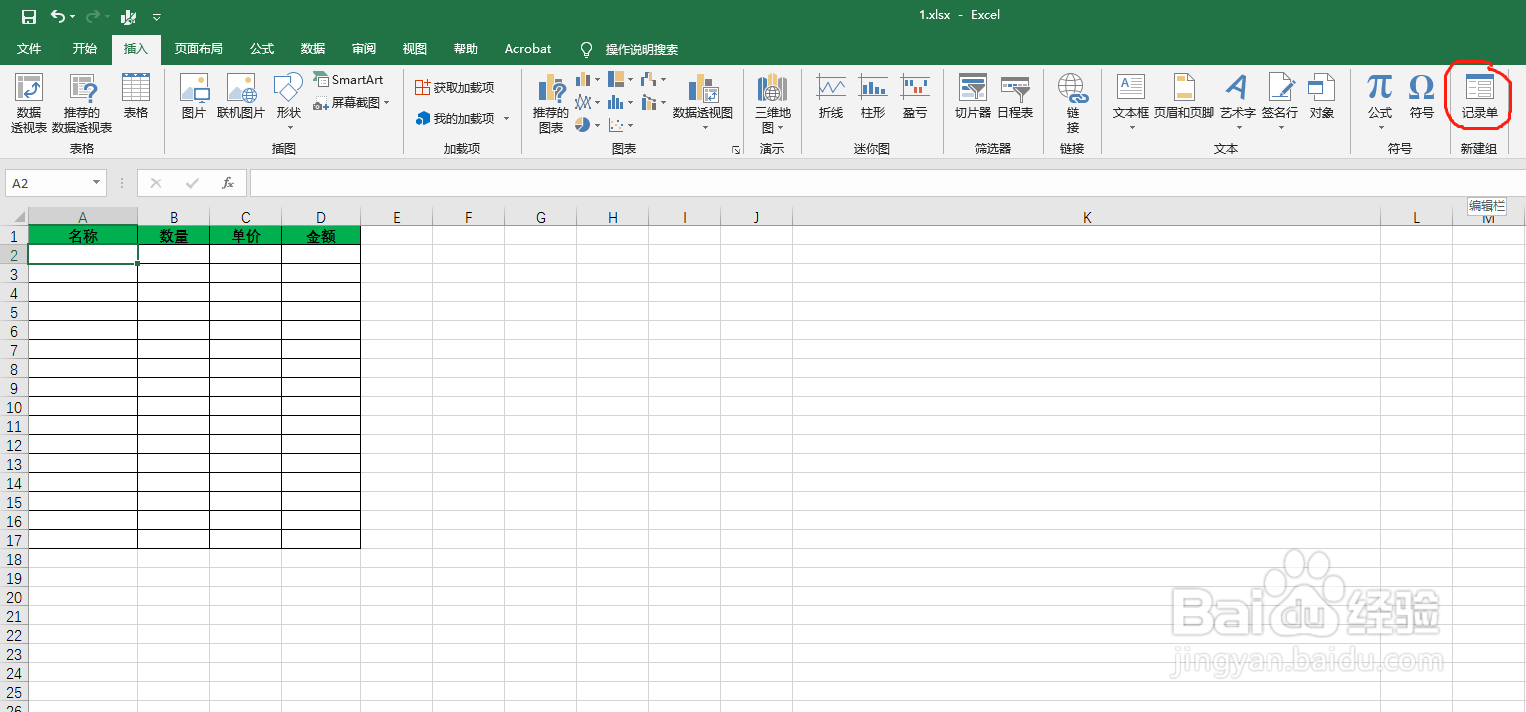
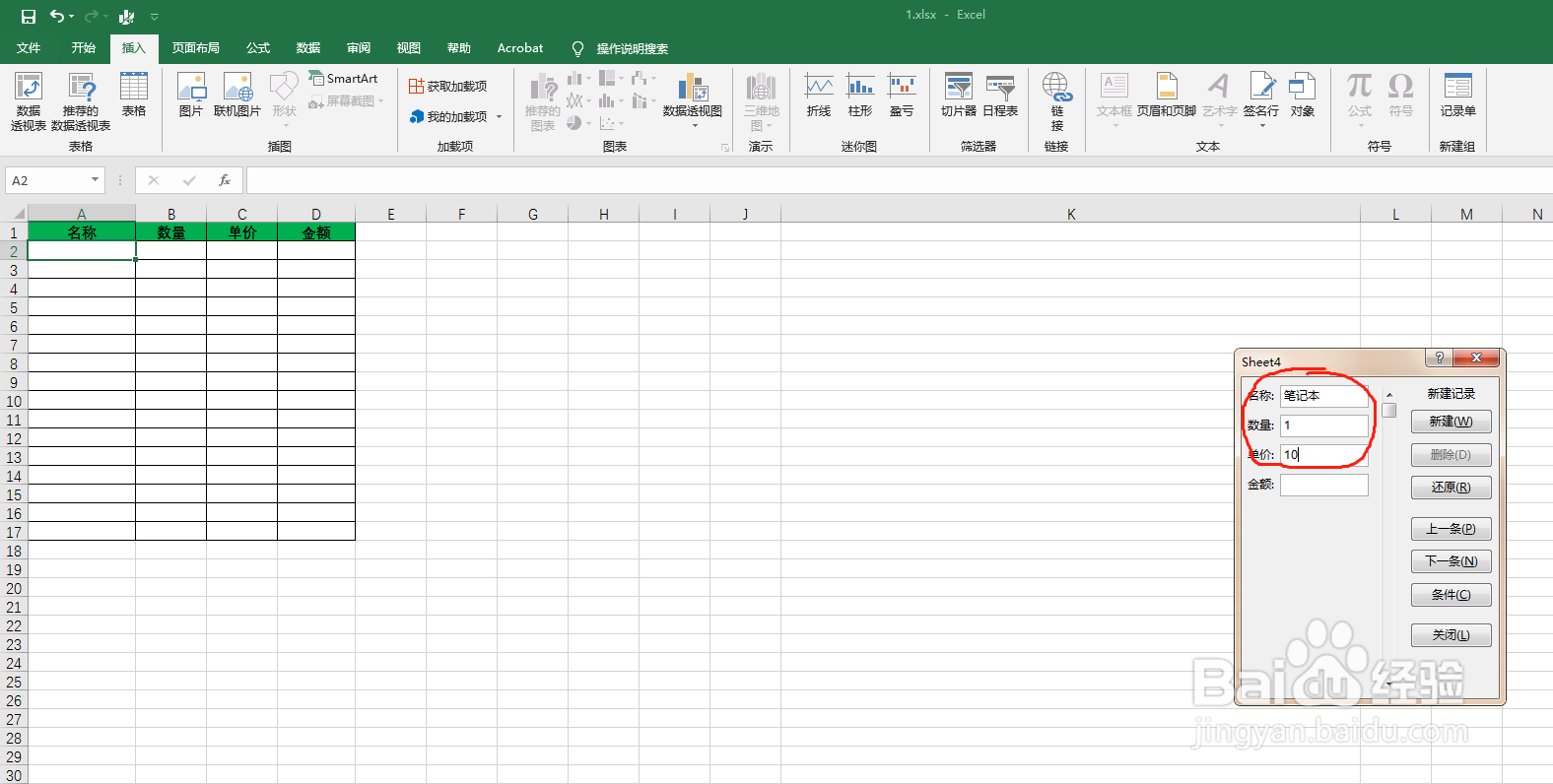
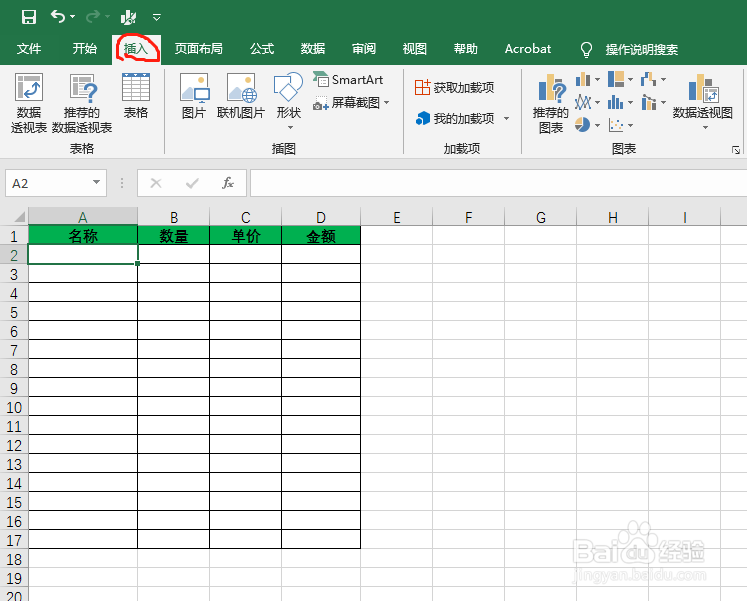
6、将鼠标放在A2单元,点击菜单中的“插入”,在中间找到“记录单”。

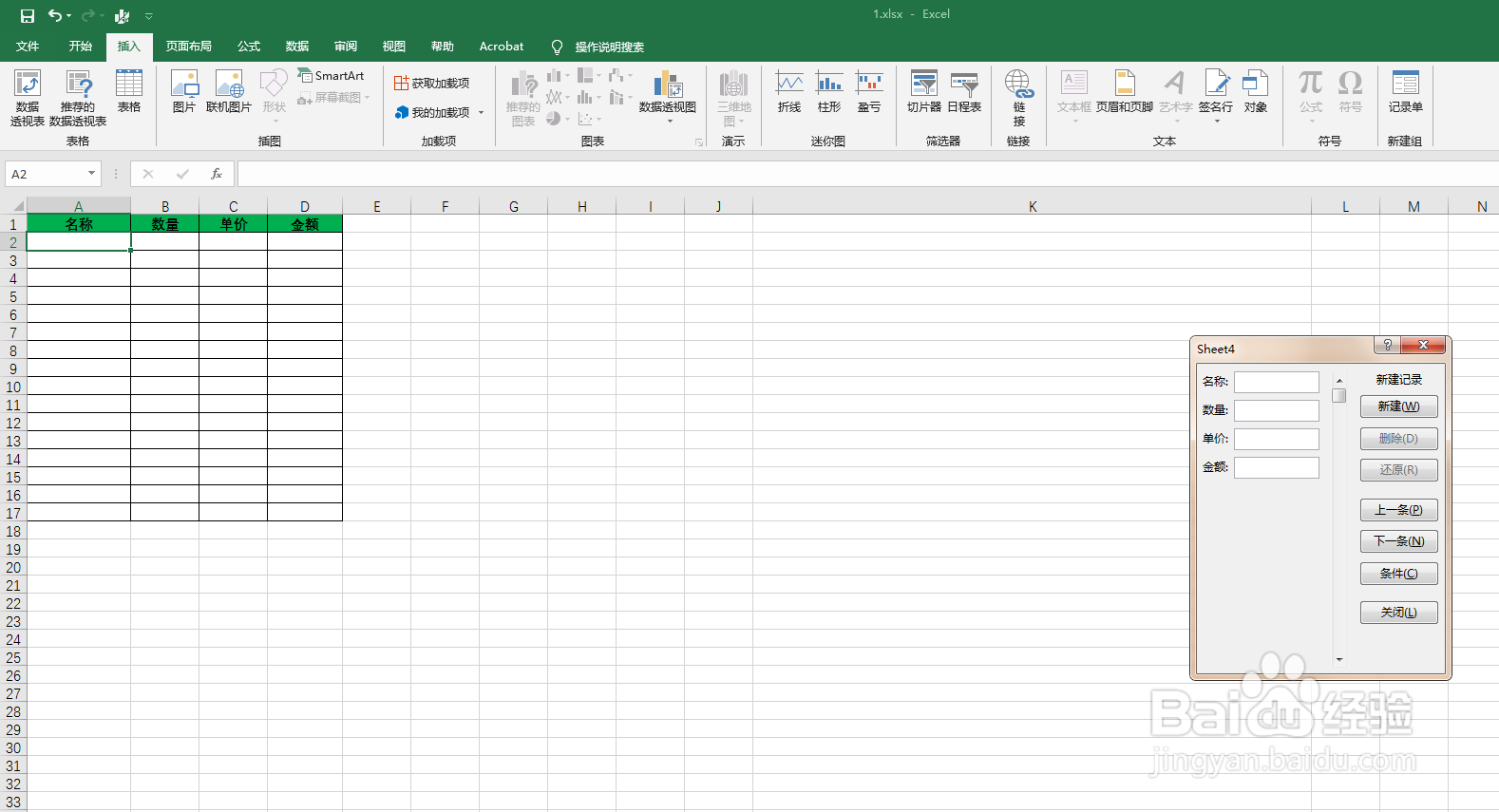
点击记录单,便可调出记录单的对话框。
如何使用表格的记录单

如何使用表格的记录单

如何使用表格的记录单

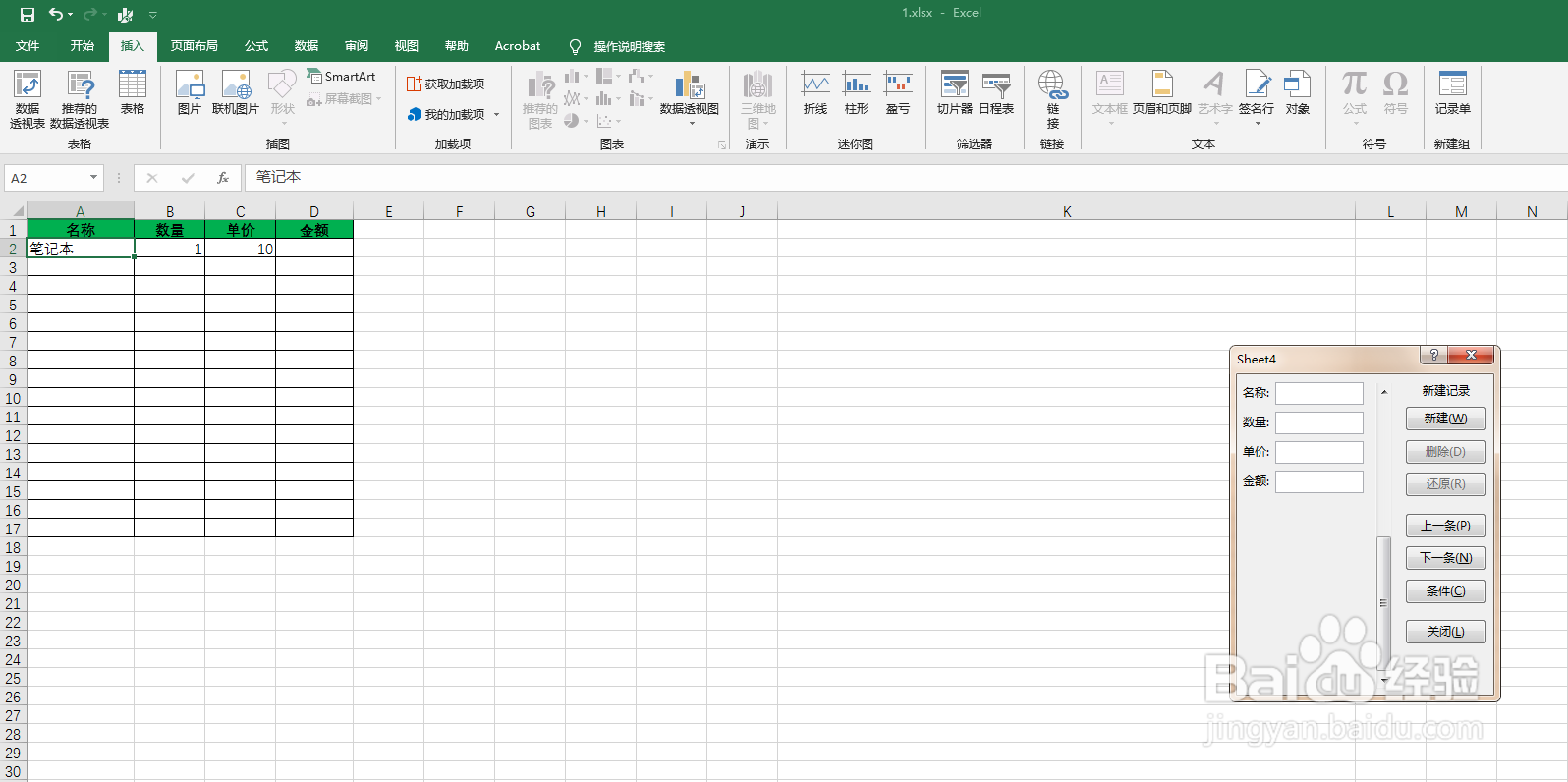
7、在对话框里输入信息,点击回车键便可将信息录入进去。

如何使用表格的记录单

如何使用表格的记录单

8、谢谢各位点阅,希望对您有用。

如何使用表格的记录单

  • 凉拌腰花的家常做法
  • 山羊爷爷手工剪纸
  • 如何画粉红豹的卡通简笔画教程
  • 感冒的时候应该吃些什么?
  • 如何制作炸玉米饼?
  • 热门搜索
    怎么学好英语的方法 哈尔滨旅游必去景点 理财顾问怎么找客户 如何高效学习 桂林到阳朔怎么走 旅游咨询师 水星路由器密码 借呗逾期一天会怎么样 如何消除颈纹 漳州东山岛旅游景点