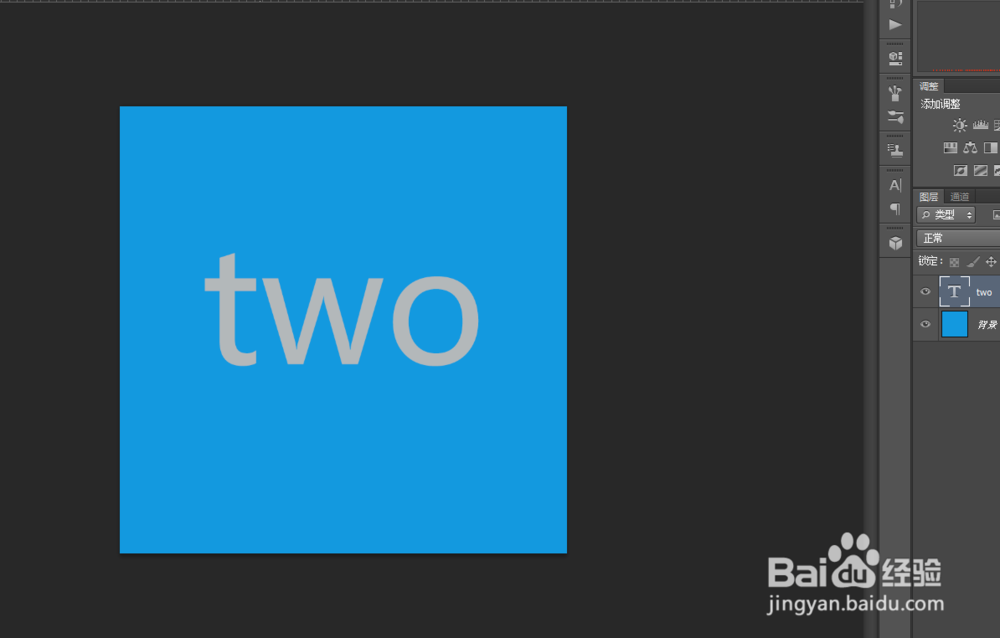
1、在ps软件中,新建一个800*800的文档,背景色为蓝色,然后写上灰色的字体,如图所示
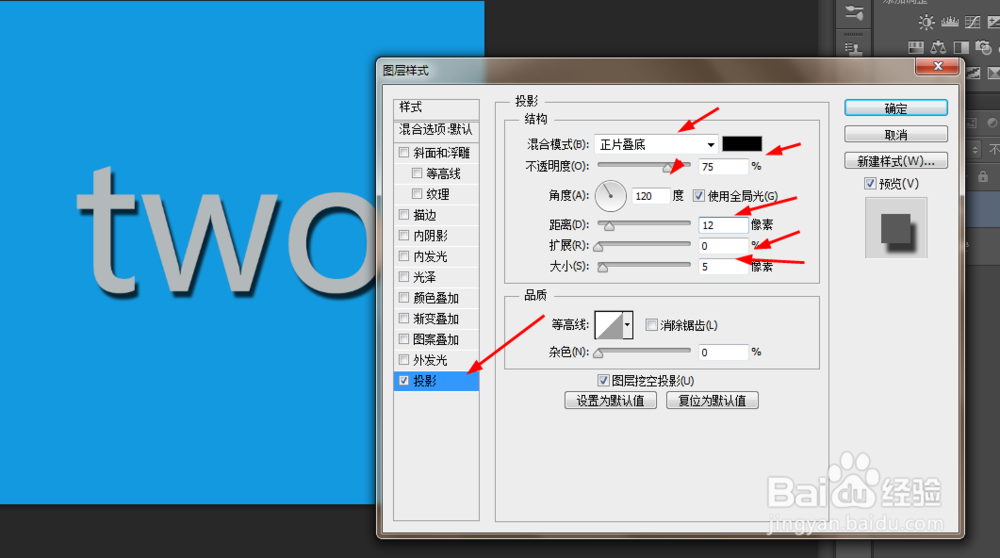
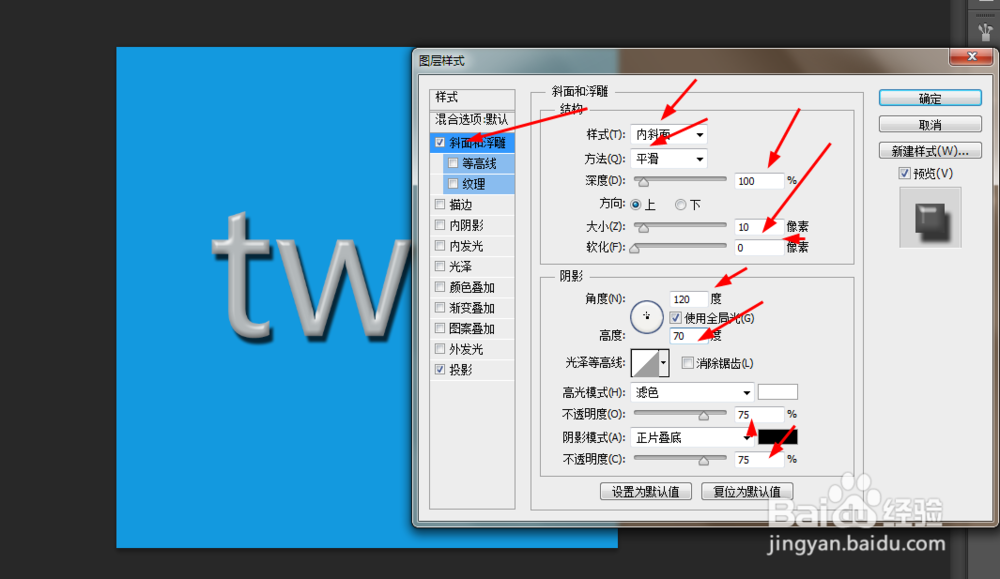
2、然后双击字体的图层添加图层样式,调整一下投影,斜面和浮雕,如图所示
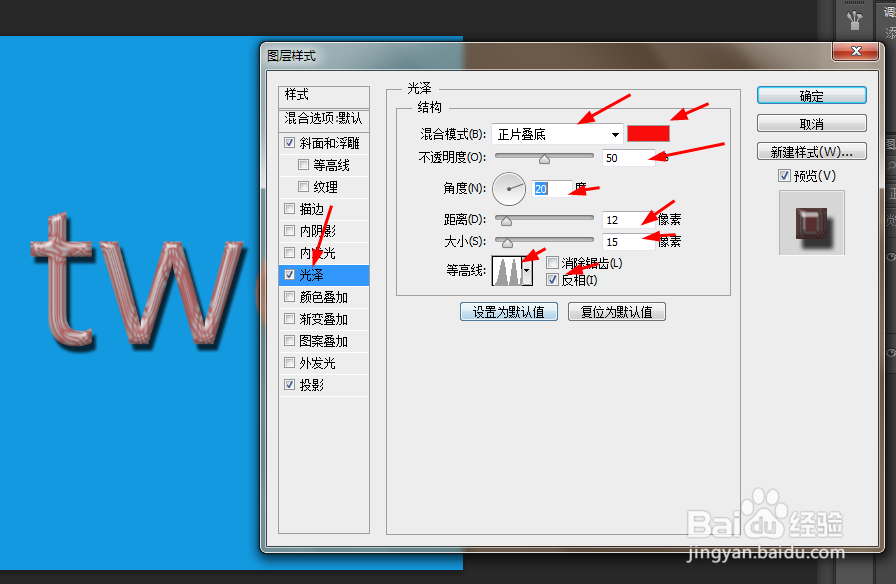
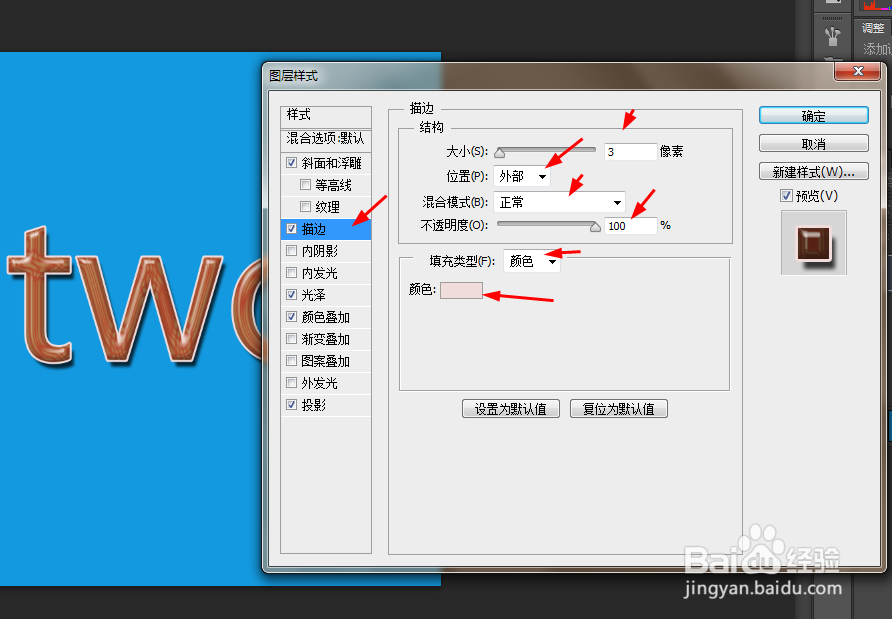
3、接着再调整一下光泽和颜色叠加,描边,如图所示

4、打开一张花纹的素材,然后按ctrl点击字体的图层生成选区,再选择反向按delete删除键,如图所示

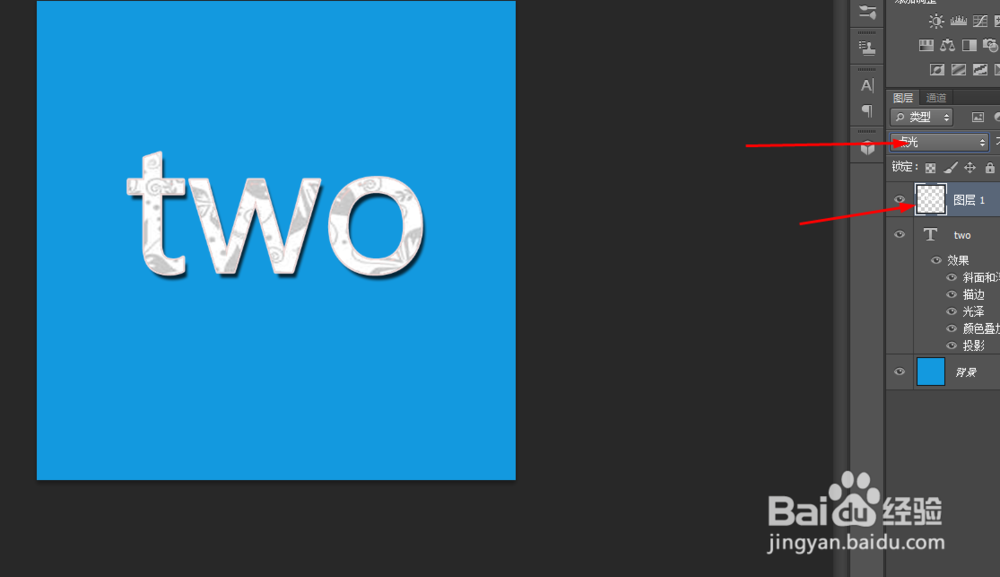
5、再把图层1的混合模式改为点光,如图所示
6、最后按ctrl+u调一下色相饱和度,如图所示

7、效果如下图所示

时间:2026-04-23 18:04:22
1、在ps软件中,新建一个800*800的文档,背景色为蓝色,然后写上灰色的字体,如图所示
2、然后双击字体的图层添加图层样式,调整一下投影,斜面和浮雕,如图所示
3、接着再调整一下光泽和颜色叠加,描边,如图所示
4、打开一张花纹的素材,然后按ctrl点击字体的图层生成选区,再选择反向按delete删除键,如图所示
5、再把图层1的混合模式改为点光,如图所示
6、最后按ctrl+u调一下色相饱和度,如图所示
7、效果如下图所示
