Photoshop制作绚丽海洋水晶字

 时间:2026-04-21 23:21:50

1、创建图层,用渐变填充背景

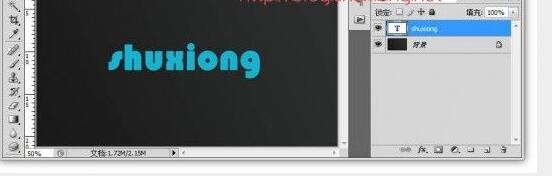
2、打入文字,这里选用了华文琥珀字体,颜色为15b3cf
Photoshop制作绚丽海洋水晶字

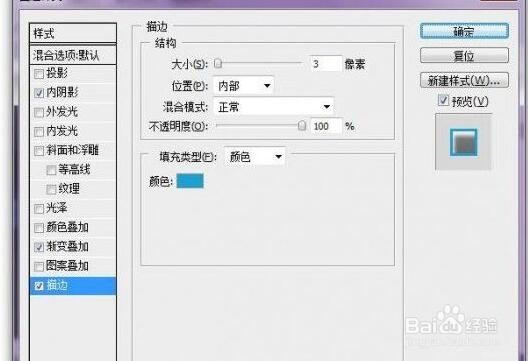
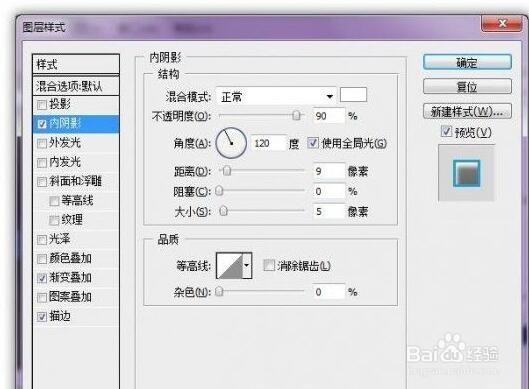
3、双击图层,弹出图层样式对话框,设置图层样式(包括内发光、颜色渐变、描边),参考数值如下:
Photoshop制作绚丽海洋水晶字

Photoshop制作绚丽海洋水晶字

Photoshop制作绚丽海洋水晶字

4、把工具切换到移动工具,选择文本图层,按下alt键,按一次向下键,然后再按向右键。重复这个过程将会复制你的文本图层,能把它向下以及向后移动。

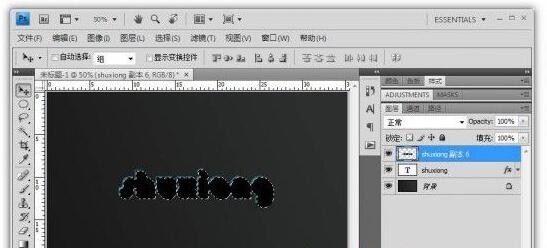
5、在你复制了足够多的层,创建了很好的3D效果之后,就把它们合并(ctrl+E)在一起(除了原始层),Ctrl+点击图层,得到选区,然后填充黑色。
Photoshop制作绚丽海洋水晶字

6、与原始层调换图层顺序,得到阴影

7、首先我要复制文本图层,现在你可以添加层蒙版,然后用画笔涂出文字下半部分的深色部分。

Photoshop制作绚丽海洋水晶字

8、完成图

Photoshop制作绚丽海洋水晶字

  • 如何制作杯子上的人效果
  • 用PS制作烟花散射效果,可以给你的女神告别用哦
  • Photoshop创建填充
  • PS中如何新建文件?
  • Photoshop调出树林美女图片甜美的青绿色?
  • 热门搜索
    多事之秋是什么意思 身份证x代表什么 5月27日是什么星座 额是什么意思 情人节送什么礼物给女朋友 玉米淀粉是什么 导购员是做什么的 什么是凤凰男 陆游号什么 嘴角开裂是什么原因