1、在桌面点击开始菜单,然后再点击电脑设置。

2、点击用户和账户

3、用户和账户这里点其它用户,然后添加用户

4、输入你的微软邮箱账号到这里然后点下一步
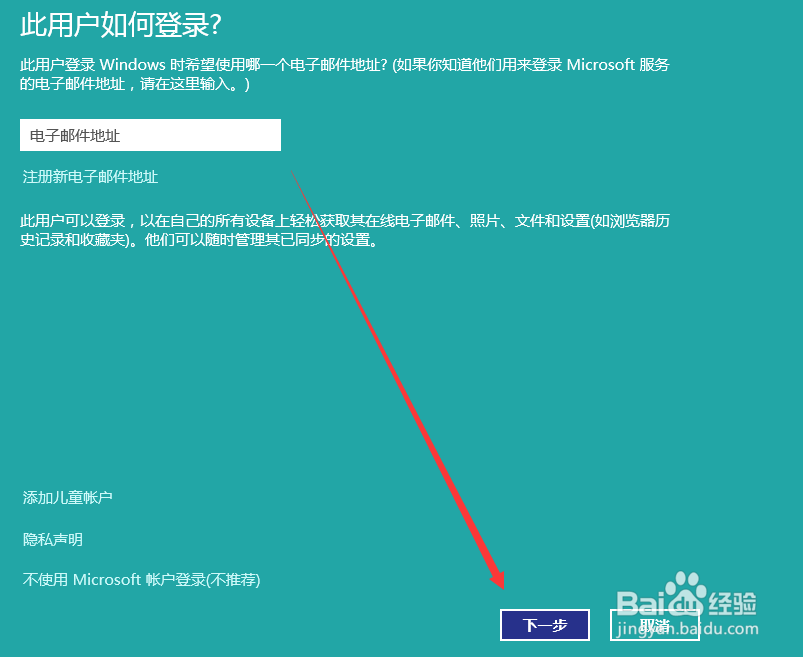

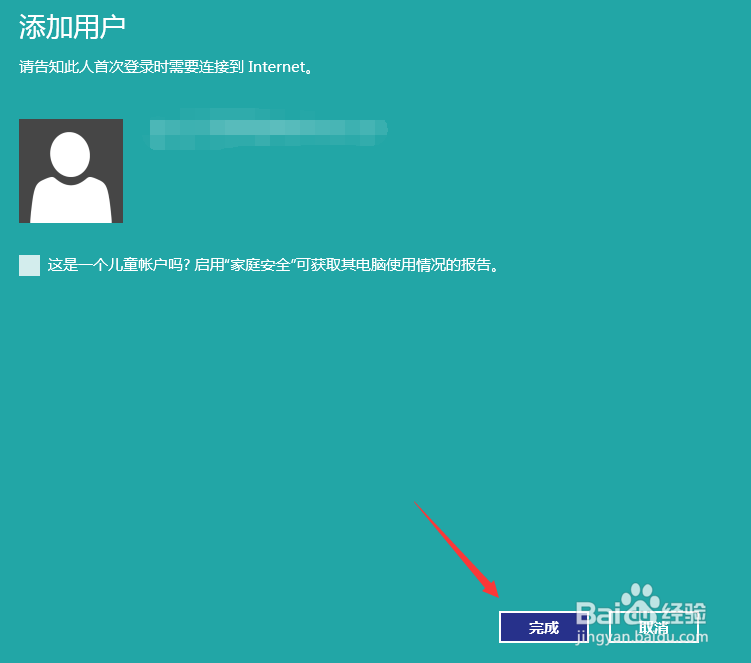
5、添加用户,完成。
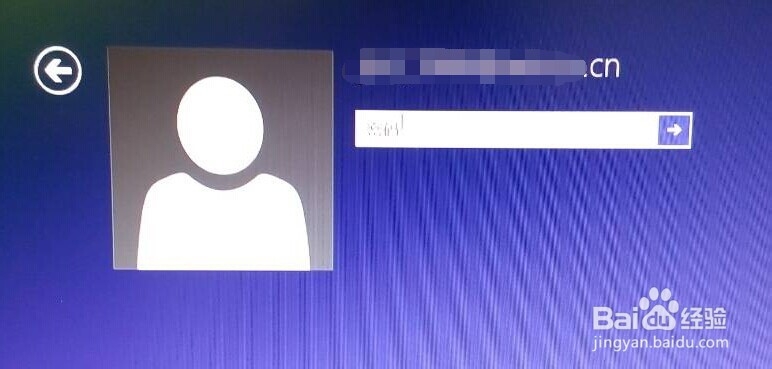
6、再次到登陆的界面,然后就可以看到微软Microsoft的帐户。选择这个账户登陆它就是网络账户。

7、再输入账号密码。
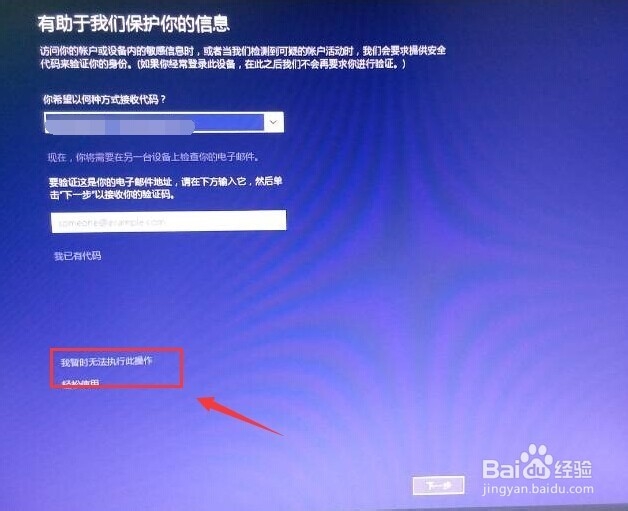
8、如果有收取代码的邮件就收一下邮件。我以前注册的时候不记得接收邮件的邮箱。我点的是暂时无法执行此操作。
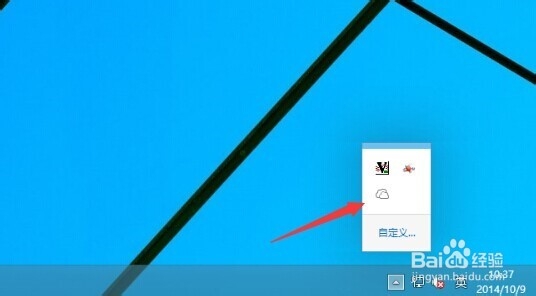
9、第一次使用登陆的时间比较外,进入桌面后比较能体现是微软账号登陆的就是右下角的那个图标。
时间:2026-04-27 05:56:06
1、在桌面点击开始菜单,然后再点击电脑设置。
2、点击用户和账户
3、用户和账户这里点其它用户,然后添加用户
4、输入你的微软邮箱账号到这里然后点下一步
5、添加用户,完成。
6、再次到登陆的界面,然后就可以看到微软Microsoft的帐户。选择这个账户登陆它就是网络账户。
7、再输入账号密码。
8、如果有收取代码的邮件就收一下邮件。我以前注册的时候不记得接收邮件的邮箱。我点的是暂时无法执行此操作。
9、第一次使用登陆的时间比较外,进入桌面后比较能体现是微软账号登陆的就是右下角的那个图标。
