1、插入图片如图一个新建的word文档,先插入图片。

2、调整大小如图,我们可以鼠标左键点中所指的小方框,调节到我们喜欢的大小。
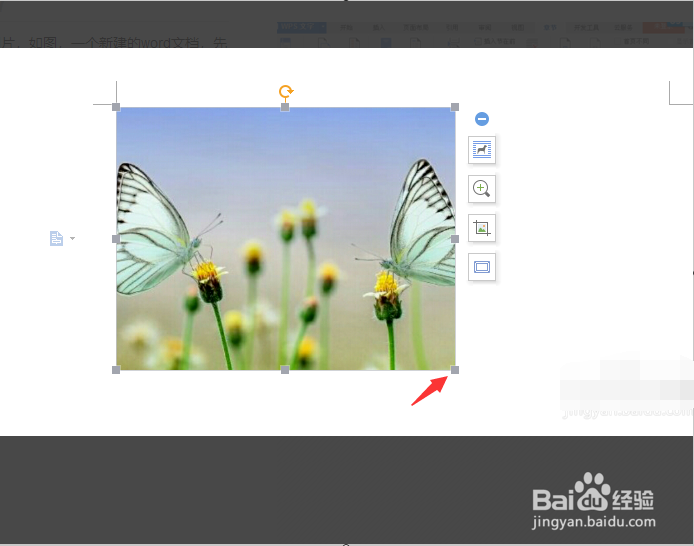
3、点击图片我们鼠标点击图片后,图片的右上方会出现一些简单的操作工具

4、我们点击如图的裁剪图标,就会出现对话框。

5、选图形,点击如图的图形样式。

6、查看裁剪后的效果是否喜欢,如果不喜欢可以从新选择图样,确定后回车。
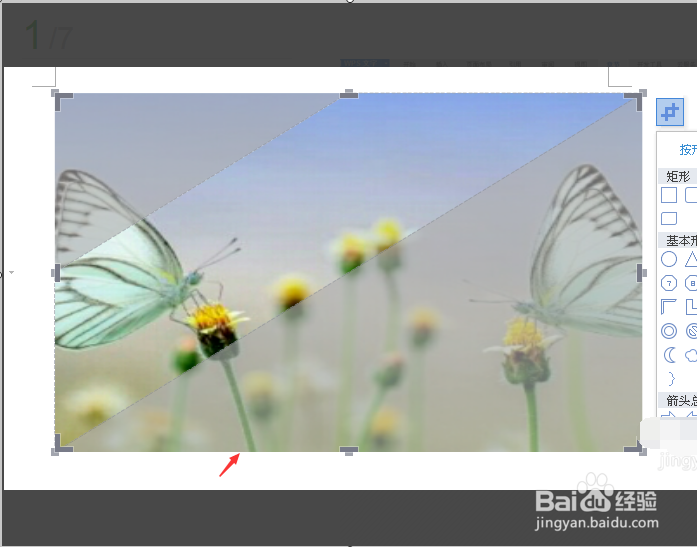
7、裁剪后,出现如图的裁剪后的效果。

时间:2026-04-23 01:23:45
1、插入图片如图一个新建的word文档,先插入图片。
2、调整大小如图,我们可以鼠标左键点中所指的小方框,调节到我们喜欢的大小。
3、点击图片我们鼠标点击图片后,图片的右上方会出现一些简单的操作工具
4、我们点击如图的裁剪图标,就会出现对话框。
5、选图形,点击如图的图形样式。
6、查看裁剪后的效果是否喜欢,如果不喜欢可以从新选择图样,确定后回车。
7、裁剪后,出现如图的裁剪后的效果。
