1、打开操作的文档,选中需要设置的图片。

2、单击图片工具选项卡,选择裁剪,打开下拉菜单。

3、根据要求,我们可以选择按形状裁剪,这里我们选择三角形。
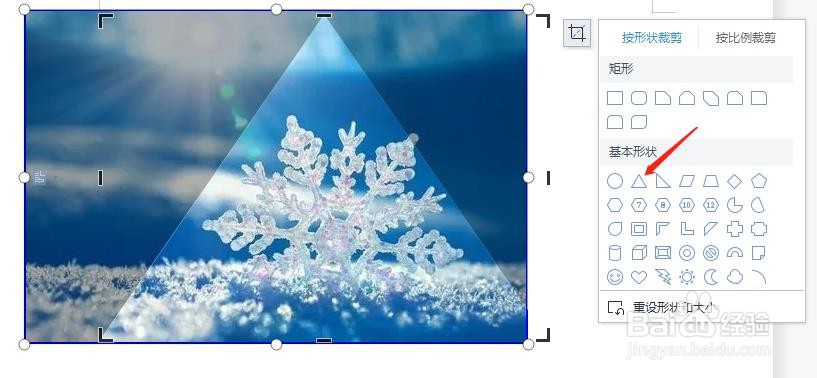
4、根据裁剪要求,调整图片大小,在空白处单击,完成。

5、还可以按照比例大小进行裁剪,这里我们选择16:9。
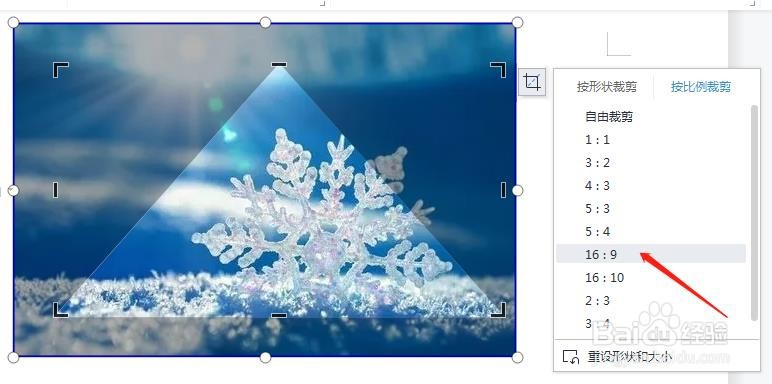
6、调整图片大小,空白处单击,最后完成。

时间:2026-05-03 15:47:17
1、打开操作的文档,选中需要设置的图片。
2、单击图片工具选项卡,选择裁剪,打开下拉菜单。
3、根据要求,我们可以选择按形状裁剪,这里我们选择三角形。
4、根据裁剪要求,调整图片大小,在空白处单击,完成。
5、还可以按照比例大小进行裁剪,这里我们选择16:9。
6、调整图片大小,空白处单击,最后完成。
