Proe如何对称双向拉伸

 时间:2026-02-12 21:58:32

1、如下所示,

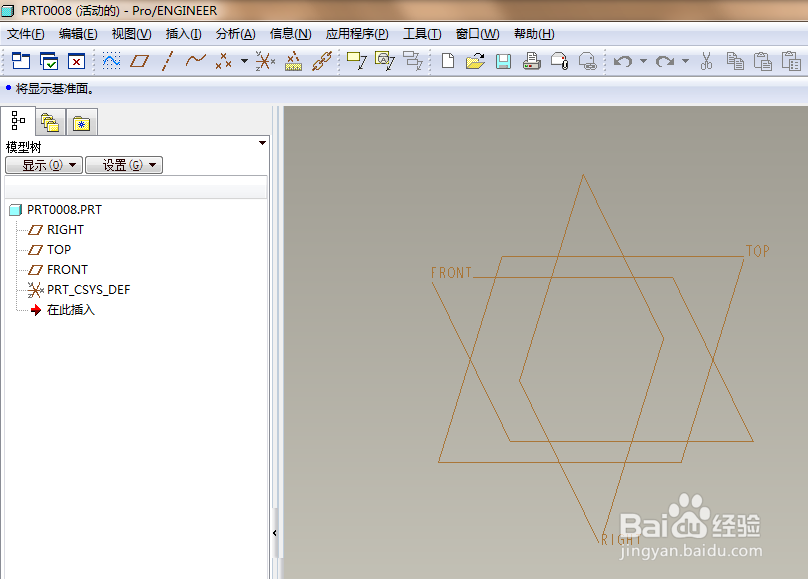
打开Proe软件,新建一缺省的实体零件。
Proe如何对称双向拉伸

2、如下所示,

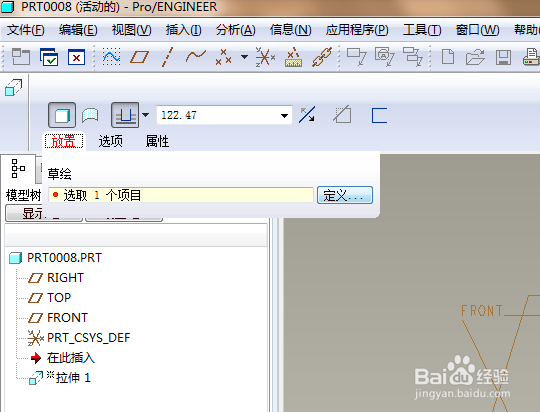
点击软件右边工具栏中的拉伸命令,

在软件左上角点击“放置——定义”。
Proe如何对称双向拉伸

3、如下所示,

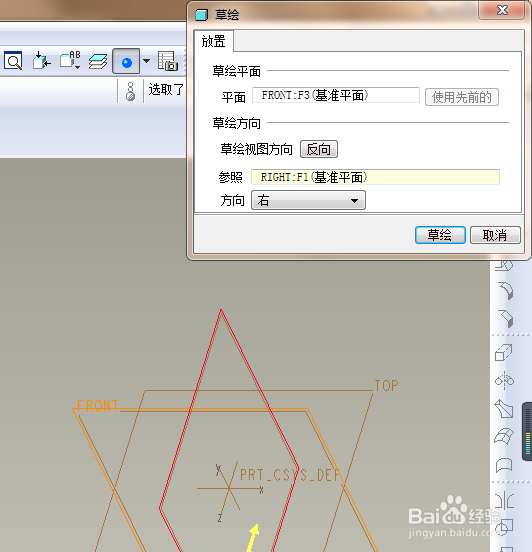
软件右上角弹出“草绘”对话框,

在基准坐标系中点击front面,

在草绘对话框中点击“草绘”。
Proe如何对称双向拉伸

4、如下所示,

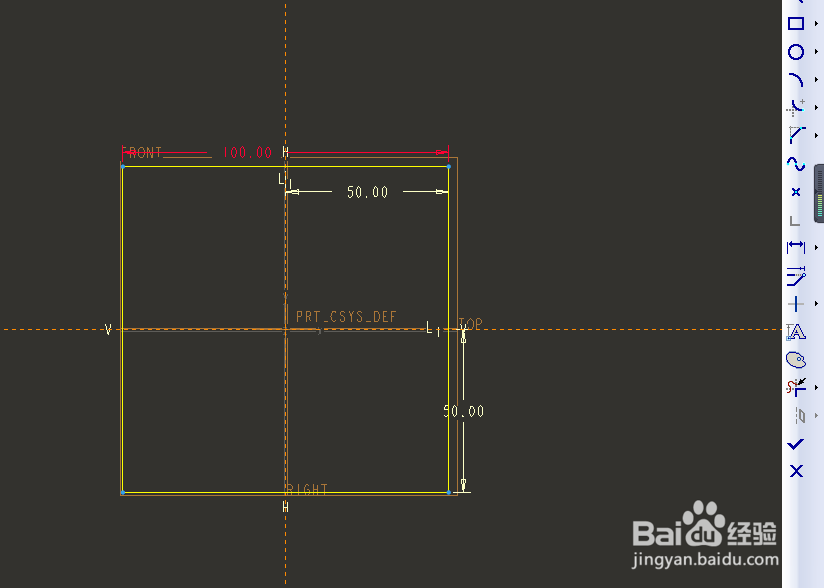
激活矩形命令,画一个正方形,

双击修改尺寸:边长100,边距离轴50,

点击√,完成并退出草绘。
Proe如何对称双向拉伸

5、如下所示,

回到拉伸界面,

可以看到,默认的是单向拉伸,

Proe如何对称双向拉伸

6、如下所示,

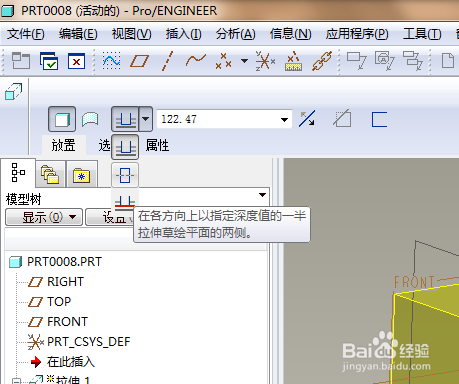
点击拉伸方式图标,弹出的下拉菜单中点击“第二种(双向拉伸)”。
Proe如何对称双向拉伸

7、如下所示,

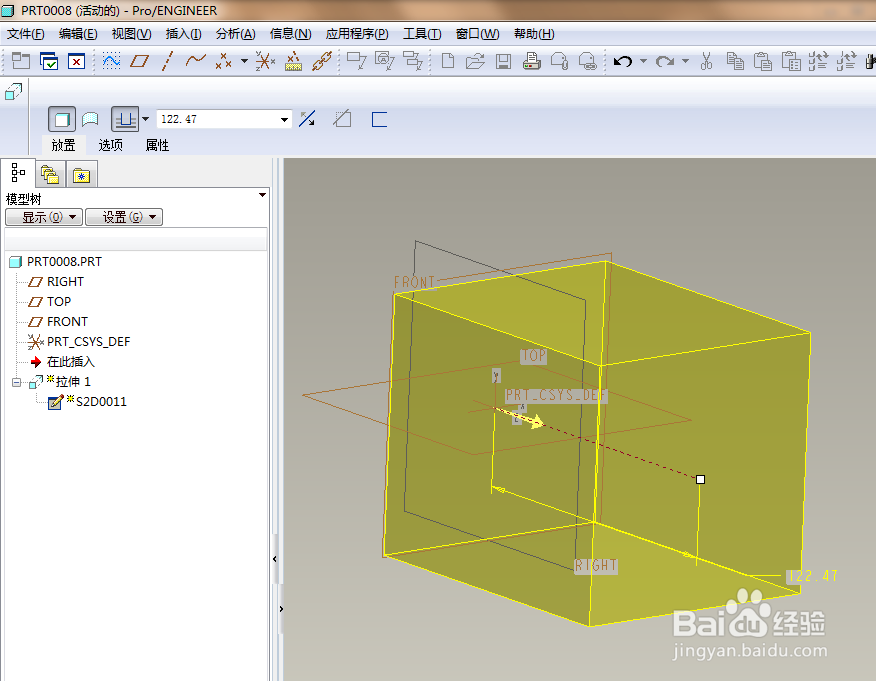
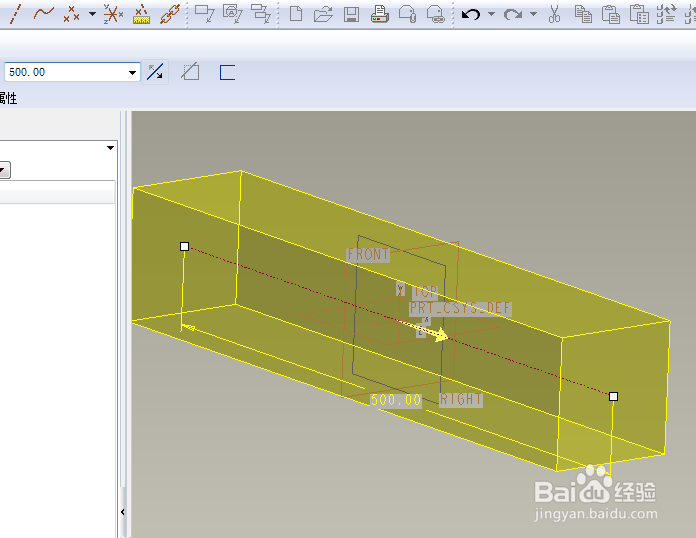
修改拉伸高度为500,

然后看到预览效果,双向对称拉伸,

Proe如何对称双向拉伸

8、如下所示,

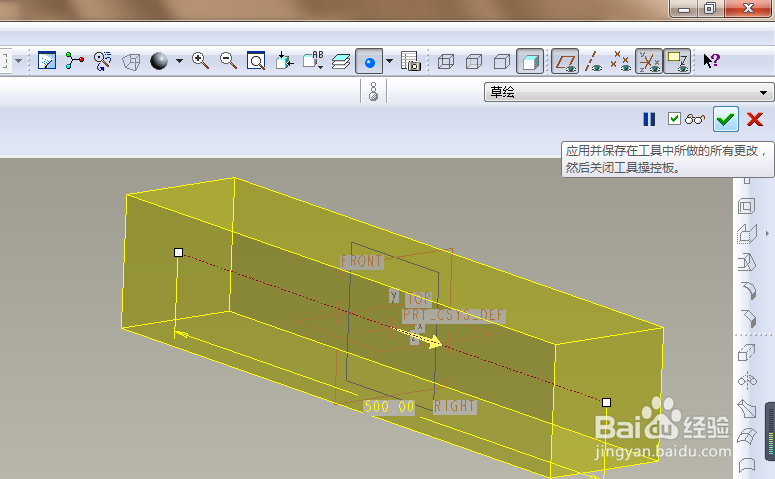
点击√,或者回车,

完成并结束拉伸操作。

Proe如何对称双向拉伸

  • 如何用Creo画螺纹?
  • proe中如何打孔
  • proe5.0草绘显示截面不完整怎么办
  • Proe三维训练一百七十九之圆柱开孔
  • Creo创建渐变凸缘曲面方法
  • 热门搜索
    什么头什么尾 社保断交有什么影响 洛丽塔是什么意思 全面推进依法治国的总目标是什么 吃维生素c有什么好处 什么是心理健康 花柳病是什么 1997年属什么 andy什么意思 c1和c2有什么区别