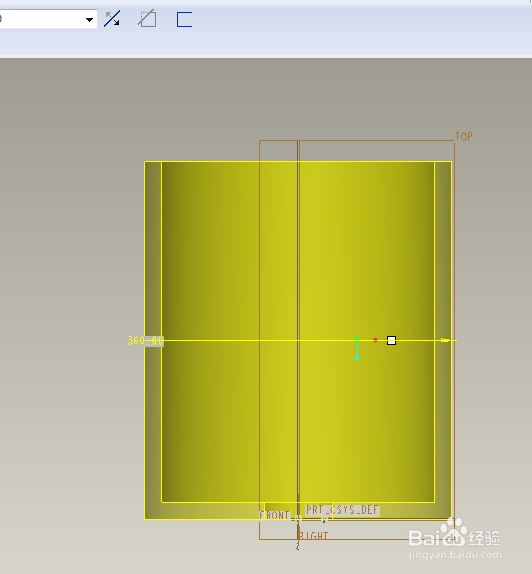
Proe三维训练一百七十九之圆柱开孔

 时间:2026-02-14 03:42:02

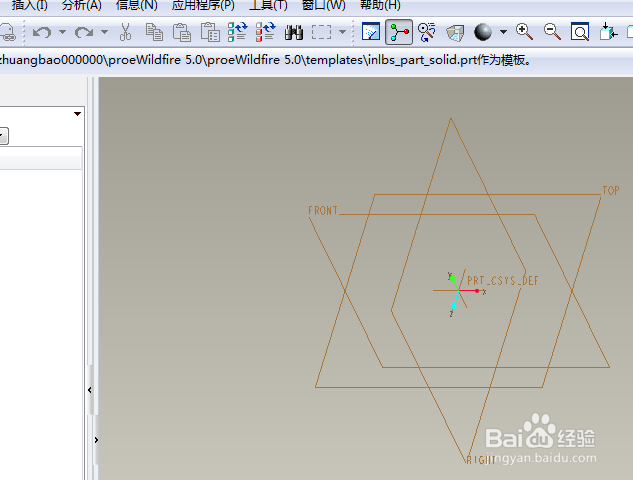
1、如下图示,

 打开Proe软件,新建一缺省的实体零件
Proe三维训练一百七十九之圆柱开孔

2、如下所示, 

执行【旋转——位置——定义——top面——草绘】,

直接进入草绘环境。

Proe三维训练一百七十九之圆柱开孔

3、如下所示,

激活中心线命令,画一个中心线,与纵轴重合,

激活直线命令,在中心线的右边画一个空心的L,

双击修改尺寸:具体尺寸见下图,

点击√,完成并退出草绘。

Proe三维训练一百七十九之圆柱开孔

4、如下所示,

回车,完成并结束本次选择操作。

Proe三维训练一百七十九之圆柱开孔

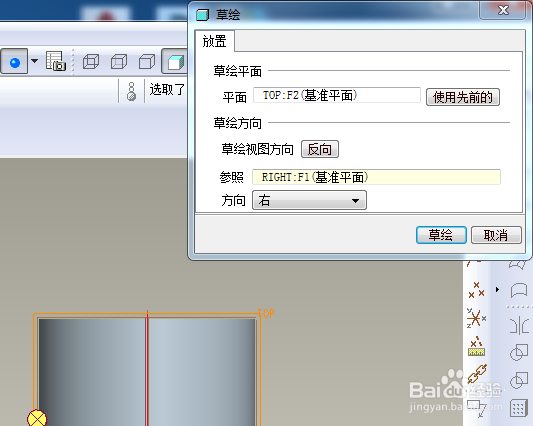
5、如下所示, 

执行【拉伸——放置——定义——top面——草绘】,

直接进入草绘环境。
Proe三维训练一百七十九之圆柱开孔

6、如下所示,

激活圆命令,画一个圆,双击修改尺寸:直径20,距离横轴70,

点击√,完成并退出草绘。

Proe三维训练一百七十九之圆柱开孔

7、如下所示,

左上角设置双向拉伸高度200,点击去除材料,

回车,完成并结束本次拉伸操作。

Proe三维训练一百七十九之圆柱开孔

8、如下所示,

隐藏所有的基准,

至此,

这个三维实体零件就创建完成,

本次训练结束。

Proe三维训练一百七十九之圆柱开孔

  • proe中如何打孔
  • 如何用Creo画螺纹?
  • Creo软件怎样创建基准平面
  • Creo软件中扫描命令怎样使用
  • Creo中,如何在零部件上打孔?
  • 热门搜索
    春饼的做法 梓怎么读 糯米饭的做法 红烧肉的做法视频 磬怎么读 谙怎么读 静脉曲张怎么治疗最好 丸子汤的做法 vivo手机怎么分屏 锅巴的做法家常做法