如何用Premiere Pro快速制作视频倒放的效果?

 时间:2026-02-13 18:31:35

1、启动【Premiere Pro】软件,点击【新建项目】。

如何用Premiere Pro快速制作视频倒放的效果?

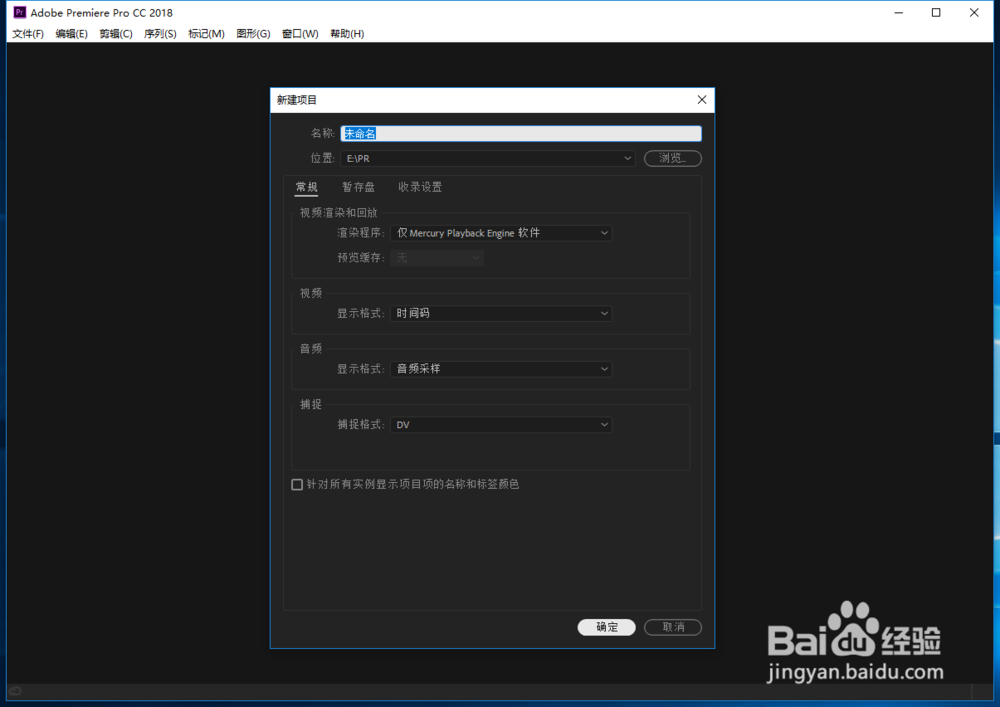
2、在【新建项目】窗口设置你要新建的项目的参数(一般保持默认),点击【确定】。
如何用Premiere Pro快速制作视频倒放的效果?

3、鼠标右键左下角的【项目窗口】,点击【导入】,从电脑中选中一个要修改的视频导入进来。

如何用Premiere Pro快速制作视频倒放的效果?

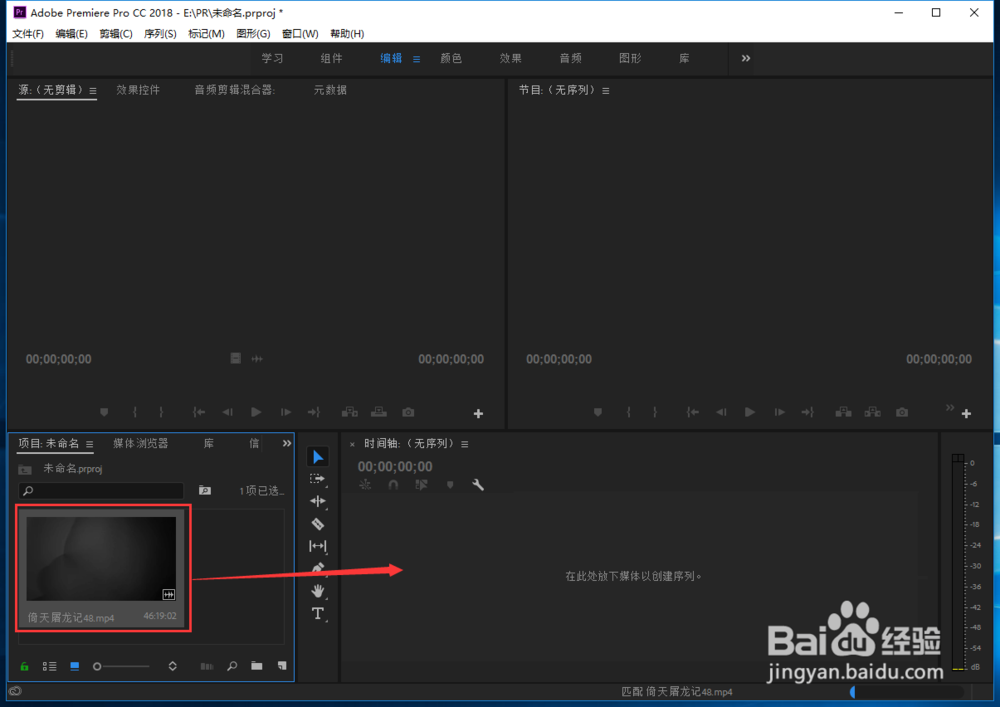
4、导入后鼠标选中导入进来的视频,直接拖到【时间线】上就会自动创建一个PR工作项目。
如何用Premiere Pro快速制作视频倒放的效果?

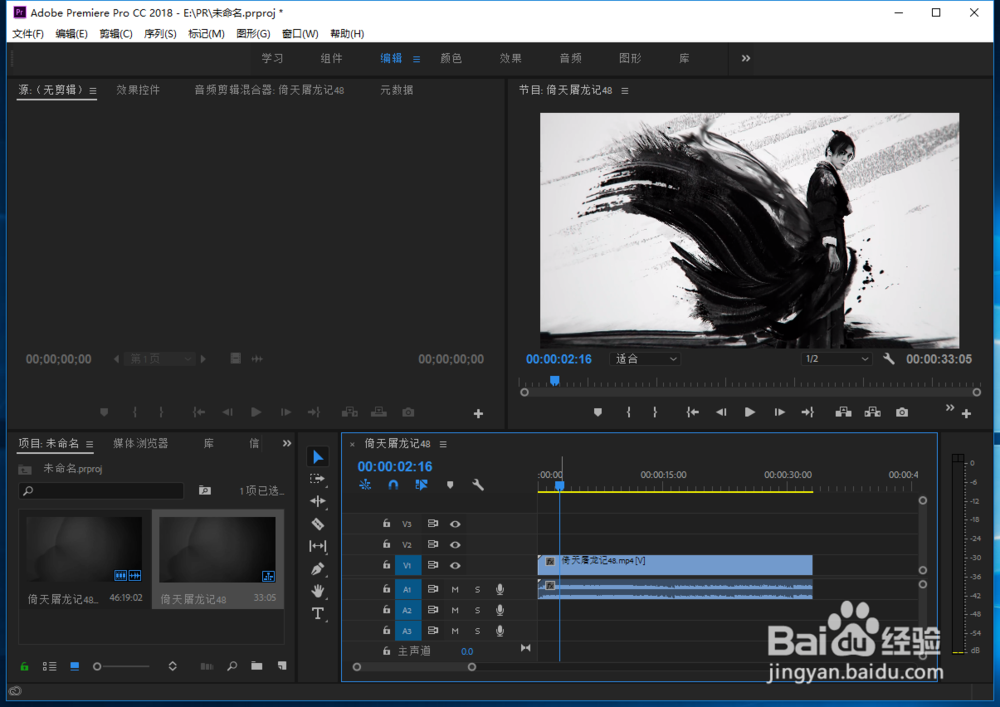
5、可以选中【时间线】窗口,按空格键播放预览效果。可以看到视频开头部分是片头曲我们现在进行视频倒放的操作

如何用Premiere Pro快速制作视频倒放的效果?

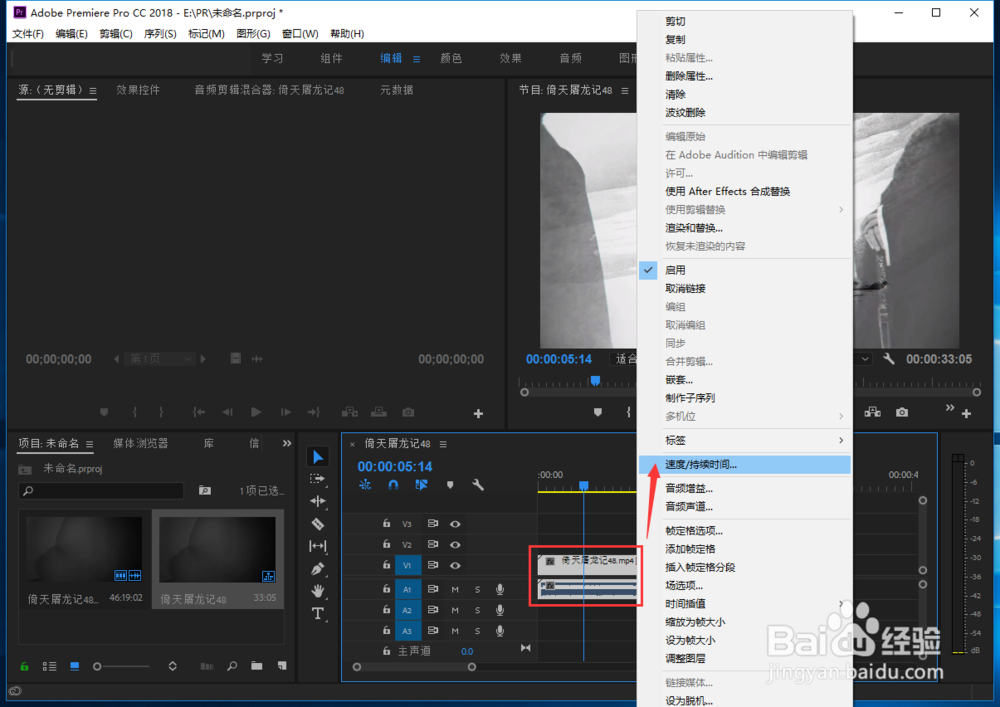
6、鼠标右键点击【时间线】上的一条视频,在上拉弹窗中点击【速度/持续时间】。
如何用Premiere Pro快速制作视频倒放的效果?

7、在窗口中勾选【倒放速度】后,点击【确定】。

如何用Premiere Pro快速制作视频倒放的效果?

8、点击后可以看到我们的视频以及全部被调整为【倒放模式了】,把播放进度条调整到视频的结尾,可以看到调整前的片头以及倒序到视频的最后了,是不是很神奇呢?

如何用Premiere Pro快速制作视频倒放的效果?

  • 如何用PR制作弹性抖动卡点视频教程
  • pr如何制作震动效果
  • pr中如何导入效果预设
  • Ae如何使用预设的效果?
  • pr cc如何制作文字扭曲效果?
  • 热门搜索
    男性养生保健大全 沈阳大学怎么样 雅思准考证怎么打印 增肌粉怎么吃 动态壁纸大全 清蒸鲈鱼的做法大全 昆虫记简介 房子简笔画图片大全 日记大全200字 康有为简介