PS制作透明按钮

 时间:2026-02-12 00:26:14

1、打开软件,选取一张喜欢的背景图。

PS制作透明按钮

2、将背景图进行高斯模糊。

滤镜→模糊→高斯模糊,数值取最大值。以保证色彩的一致性。

PS制作透明按钮

PS制作透明按钮

3、选择自定义形状工具,选取一个喜欢的气泡框,在背景图上拉扯下来。然后将其栅格化

PS制作透明按钮

4、按住ctrl键,点击形状图层的略缩图,进入选区。

然后将其羽化。

选择→修改→羽化。

数值可以选择大点,这样羽化的效果比较好看。

PS制作透明按钮

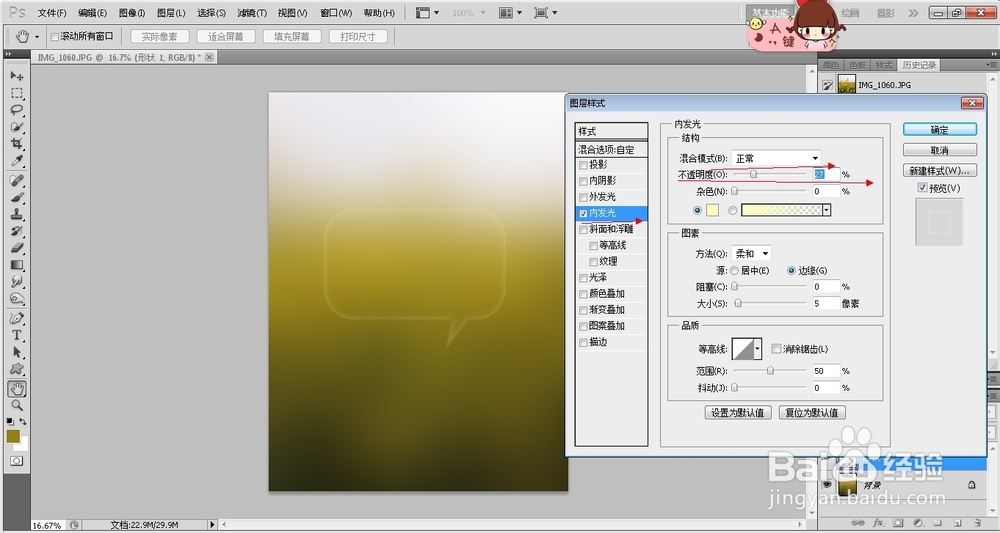
5、修改形状图层的图层样式。

投影、内发光,内阴影

PS制作透明按钮

PS制作透明按钮

PS制作透明按钮

6、再添加按钮上的文字,并把文字的图层模式进行加工。

并合并形状图层和文字图层。

PS制作透明按钮

PS制作透明按钮

7、最后给按钮加上高光。

新建图层→椭圆选框工具拉扯一个椭圆→填充白色→高斯模糊(最大值)

PS制作透明按钮

8、将椭圆边缘放到按钮的顶端,然后用橡皮擦擦掉按钮以外的白晕即可。

然后合并所有图层就完成啦!

PS制作透明按钮

  • PSCC 如何应用椭圆选框工具绘制选区
  • Photoshop中制作圆里有三角形里有圆的图标按钮
  • PS如何使用通道调整图像的色调?
  • ps中怎么实现已有素材制作镜像效果
  • PS怎么将颜色模式更改为CMYK模式
  • 热门搜索
    藏族舞蹈视频大全 行业大全 七日杀怎么玩 芭妮兰卸妆膏怎么用 机器人图片大全 鲍鱼的做法大全 手机联机游戏大全 速派怎么样 动词大全 马自达车怎么样