1、打开一张图,如下图所示。这是一张要进行修复的图。
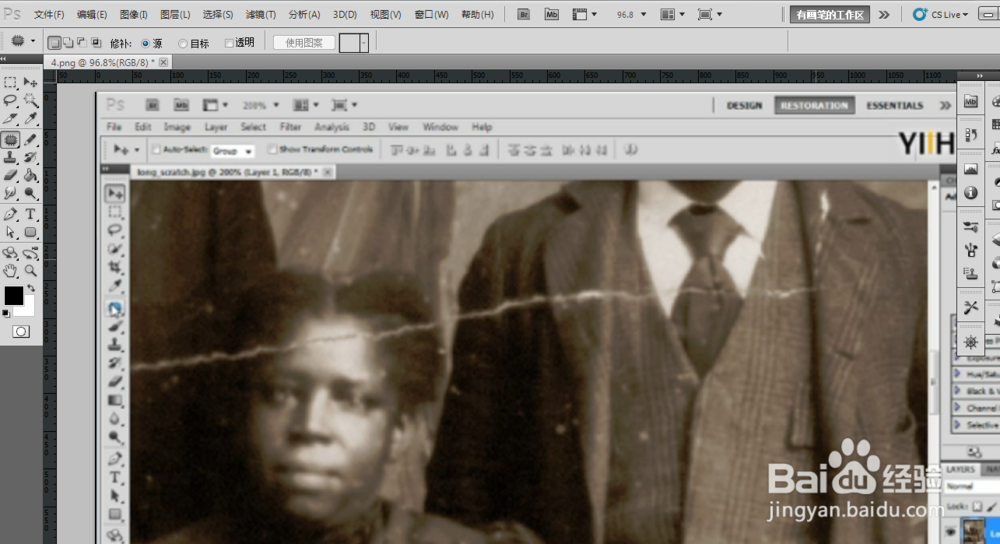
2、像这样的,是不能够用污点修复画笔工具的,因为这样的一张图污点周边的色调不太单一,所以不能够这样的使用。这个时候我们就选择修补工具进行修整。如下图所示。

3、在你要修复的地方打上一个圈,如下图所示。

4、将这个圈向下移动,这个原理就是将下面的条纹复制到上面。如下图所示。

5、接下来,按下ctrl+d就可以看到最终的效果了,怎么样,还行吧。

6、好了,快去试试吧,怎么样,是不是很好用。
时间:2026-04-22 19:30:10
1、打开一张图,如下图所示。这是一张要进行修复的图。
2、像这样的,是不能够用污点修复画笔工具的,因为这样的一张图污点周边的色调不太单一,所以不能够这样的使用。这个时候我们就选择修补工具进行修整。如下图所示。
3、在你要修复的地方打上一个圈,如下图所示。
4、将这个圈向下移动,这个原理就是将下面的条纹复制到上面。如下图所示。
5、接下来,按下ctrl+d就可以看到最终的效果了,怎么样,还行吧。
6、好了,快去试试吧,怎么样,是不是很好用。
