如何用photoshop cs6制作半透明效果玻璃球体

 时间:2026-02-13 05:47:49

1、  首先我们打开软件,新建一个文件,根据我们的需要设置好尺寸,接着选择软件左方的“椭圆选框工具”。

如何用photoshop cs6制作半透明效果玻璃球体

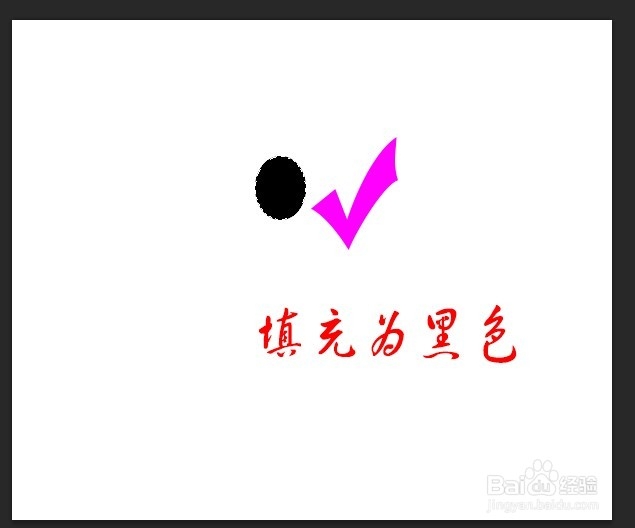
2、  我们用椭圆工具画出我们玻璃球的形状,大家根据需要来设置大小和形状,然后把椭圆填充为黑色。
如何用photoshop cs6制作半透明效果玻璃球体

3、  我们来到图层面板,按下“ctrl+shift+N"新建图层,然后按下”ctrl+shift+I"对选框进行反选。

如何用photoshop cs6制作半透明效果玻璃球体

4、  反选之后,我们对新的图层进行填充,填充的颜色就是我们的玻璃球的颜色,大家根据需要选择,填充完后隐藏图层1.

如何用photoshop cs6制作半透明效果玻璃球体

5、  再按下”ctrl+shift+I"进行反选,然后我们选择“滤镜——模糊——高斯模糊”,对模糊值进行编辑,如图所示:

如何用photoshop cs6制作半透明效果玻璃球体

如何用photoshop cs6制作半透明效果玻璃球体

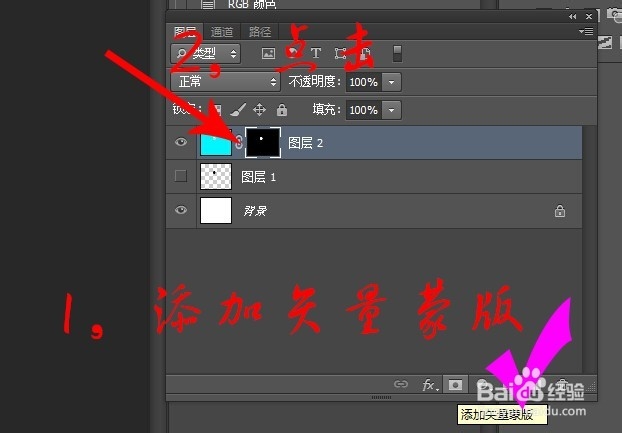
6、  然后来到图层面板,点击下面的“添加矢量蒙版”,然后把他们中间的链接点击去掉。去掉链接是为了移动椭圆,我们用选择工具,对椭圆进行向下移动,得到如图效果。
如何用photoshop cs6制作半透明效果玻璃球体

如何用photoshop cs6制作半透明效果玻璃球体

7、  我们继续按下“ctrl+shift+N"新建图层,然后按下键盘的“ctrl"的同时,点击图层1,进行选区的选择。然后选择”图层——图层蒙版——隐藏选区“。

如何用photoshop cs6制作半透明效果玻璃球体

如何用photoshop cs6制作半透明效果玻璃球体

8、  现在继续新建图层,按下“ctrl+shift+N"新建图层,然后按下键盘的“ctrl"的同时,点击图层1,进行选区的选择。然后选择”镜——模糊——高斯模糊”,对模糊值进行编辑,如图所示:

如何用photoshop cs6制作半透明效果玻璃球体

如何用photoshop cs6制作半透明效果玻璃球体

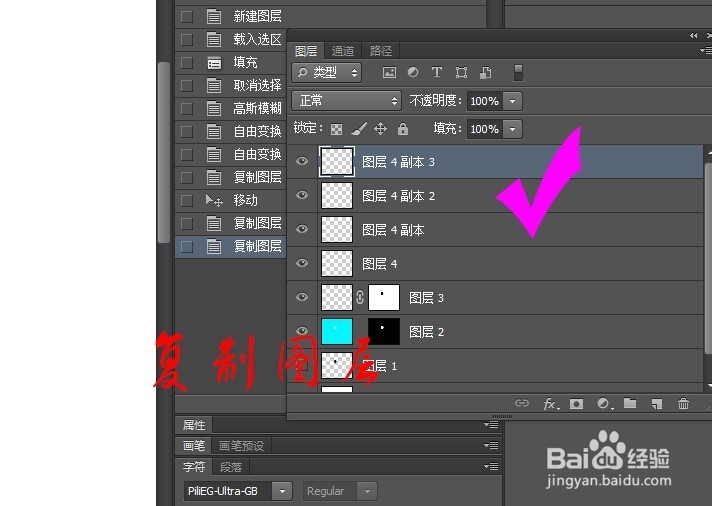
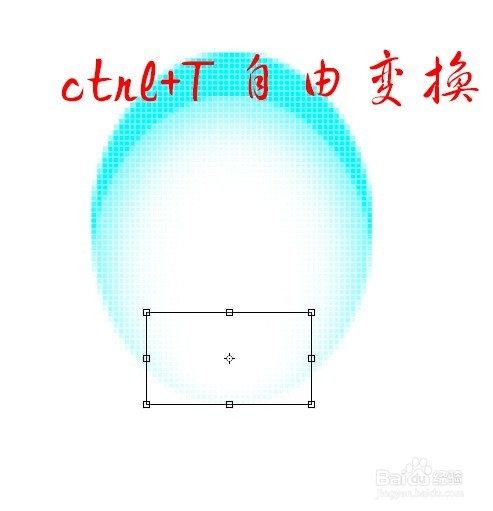
9、  现在这个图层其实就是玻璃球的高光部分,我们对其进行大小的变换,然后移动到椭圆的上下部分。中间对其进行复制,使高光更明显
如何用photoshop cs6制作半透明效果玻璃球体

如何用photoshop cs6制作半透明效果玻璃球体

如何用photoshop cs6制作半透明效果玻璃球体

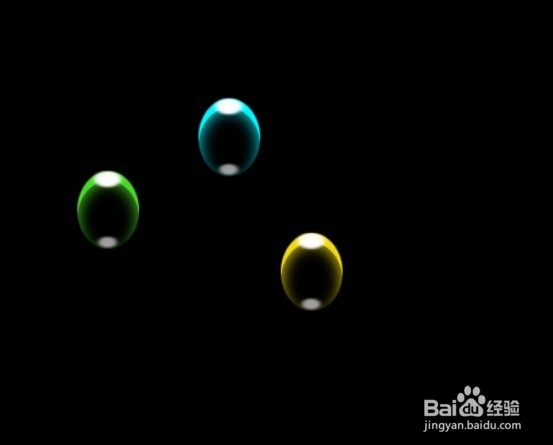
10、  经过一系列的调整, 我们已经得到了玻璃球的效果,大家可以对所有图层进行合并,然后选择“图像——调整——色相、饱和度”,对其颜色 的调整,希望可以帮助到大家。
如何用photoshop cs6制作半透明效果玻璃球体

  • PS怎么在不改变整体的情况下将暗部调亮
  • ps怎么画圆柱形?
  • ps如何保存和应用图层样式
  • PS暖色调图片快速设计
  • 如何用PS使用滤色工具
  • 热门搜索
    乌木是怎么形成的 质量分数怎么算 头顶疼是怎么回事 浑身酸痛是怎么回事 谷歌地球怎么用 肚子大怎么减肥 控制面板怎么打开 广汽传祺怎么样 ppt怎么设置背景 眼袋大怎么办