1、先在画板中绘制一个长方形。

2、然后在工具箱中再点击“绘图”工具切换到基本形状。

3、此时在工具菜单栏中点击“完美形状”按钮。
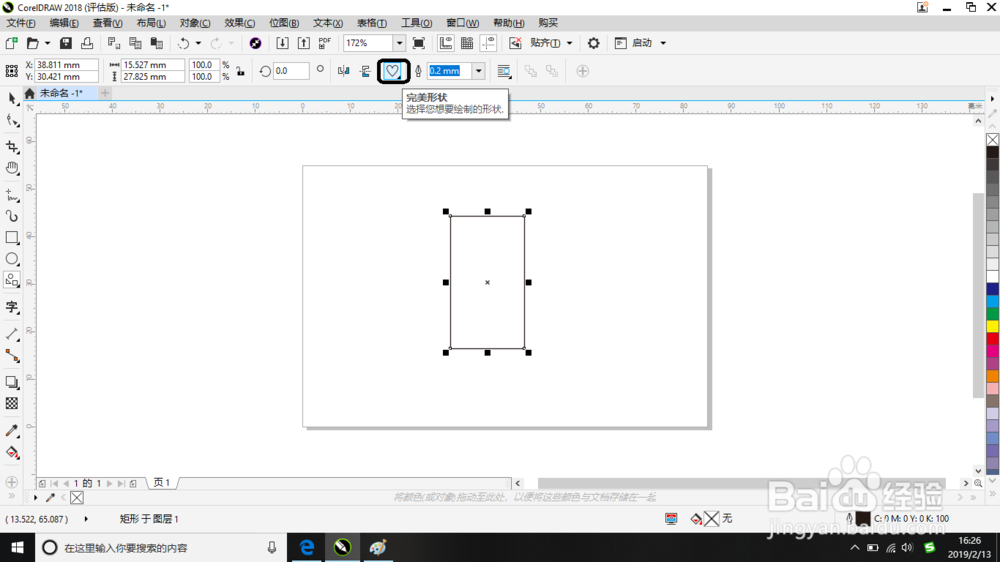
4、然后弹出下列菜单中展开了各样的图形。

5、然后在图形中选择了“梯形”图样。

6、然后在画板中的矩形下方绘制出梯形的图样。

7、此时在点击“形状工具”按钮后对矩形的角度进行调整。
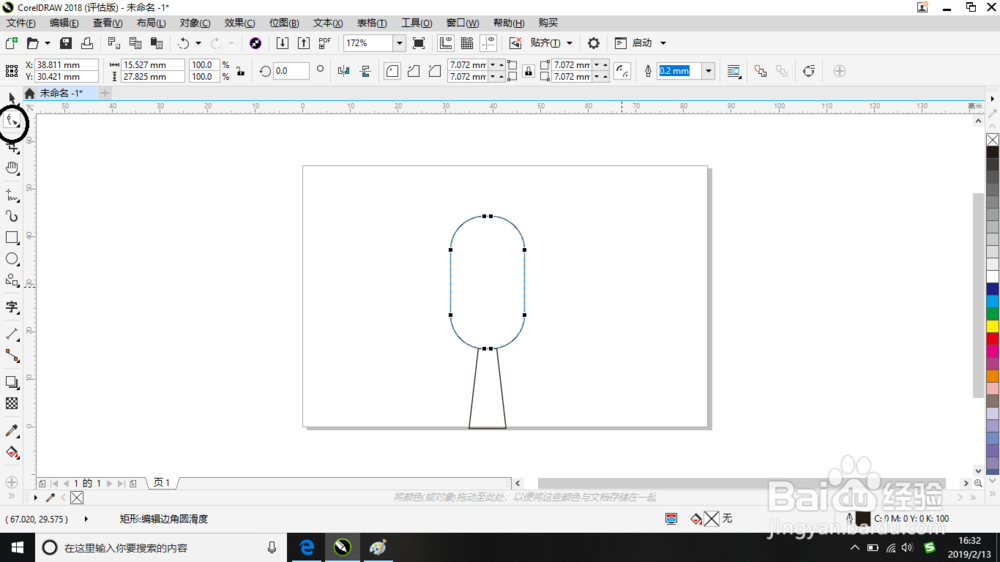
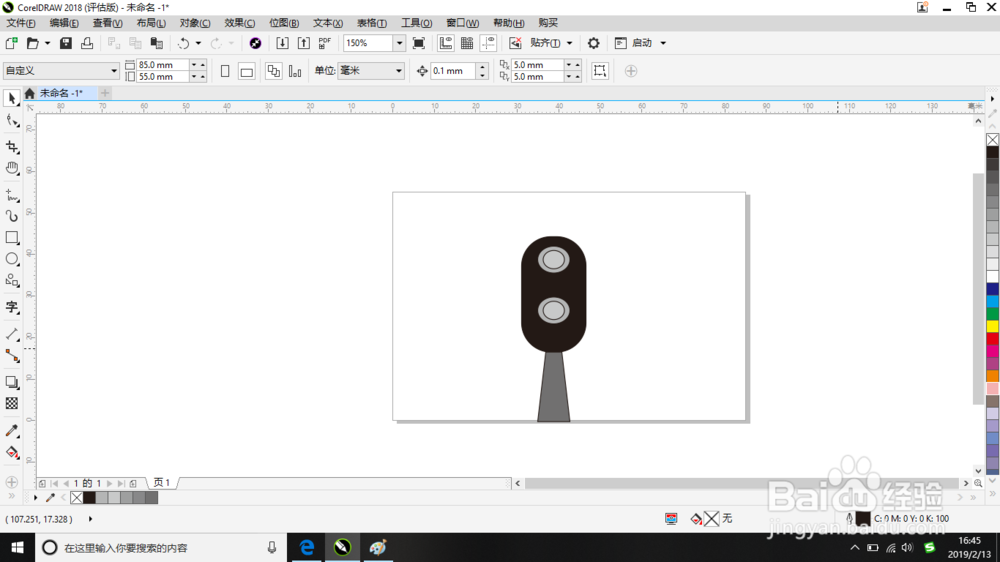
8、然后对图形填充颜色后再绘制一个圆形的形状(两个内、外)并调整颜色。

9、然后把它复制,然后把复制的图形拖到相应的位置。

10、然后在喇叭框架填充颜色即可完成。
时间:2026-05-03 10:27:49
1、先在画板中绘制一个长方形。
2、然后在工具箱中再点击“绘图”工具切换到基本形状。
3、此时在工具菜单栏中点击“完美形状”按钮。
4、然后弹出下列菜单中展开了各样的图形。
5、然后在图形中选择了“梯形”图样。
6、然后在画板中的矩形下方绘制出梯形的图样。
7、此时在点击“形状工具”按钮后对矩形的角度进行调整。
8、然后对图形填充颜色后再绘制一个圆形的形状(两个内、外)并调整颜色。
9、然后把它复制,然后把复制的图形拖到相应的位置。
10、然后在喇叭框架填充颜色即可完成。
