CorelDRAW教程7-两点线工具和三点曲线工具

 时间:2026-02-12 21:47:32

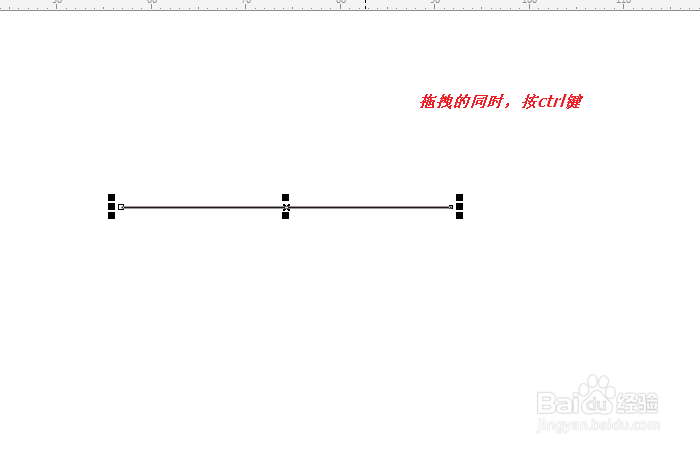
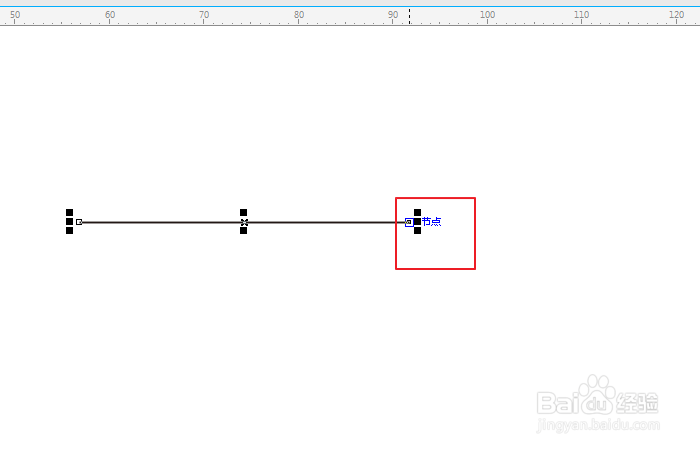
1、我们先打开cdr软件,然后选择两点直线工具,按住"ctrl"键可以画一条水平直线,如图所示;
CorelDRAW教程7-两点线工具和三点曲线工具

CorelDRAW教程7-两点线工具和三点曲线工具

CorelDRAW教程7-两点线工具和三点曲线工具

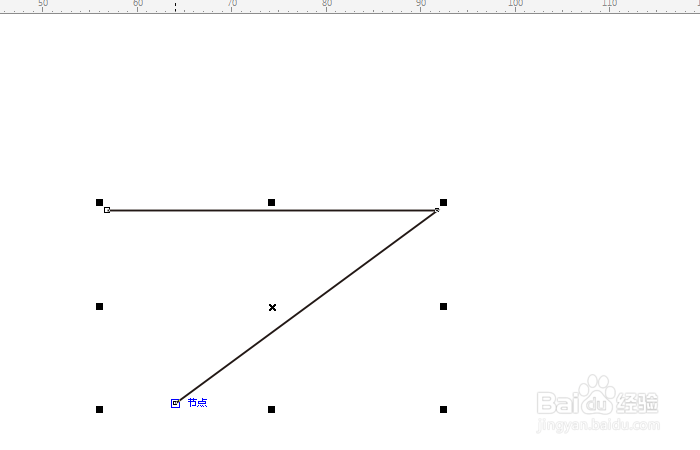
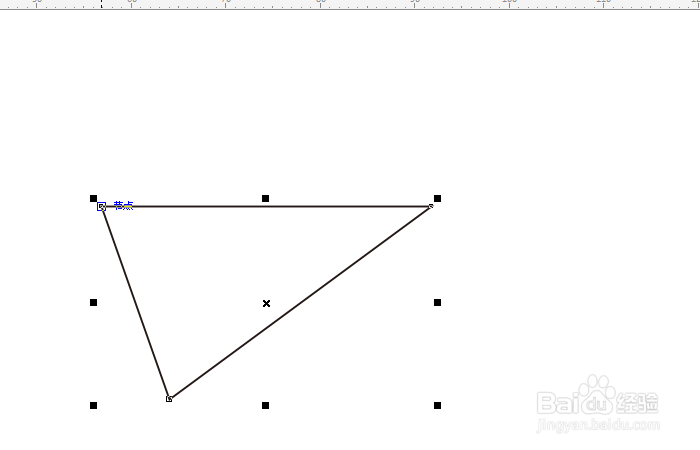
2、我们可以根据提示,连接线段的节点让它成为一个图形,如图所示;

CorelDRAW教程7-两点线工具和三点曲线工具

CorelDRAW教程7-两点线工具和三点曲线工具

CorelDRAW教程7-两点线工具和三点曲线工具

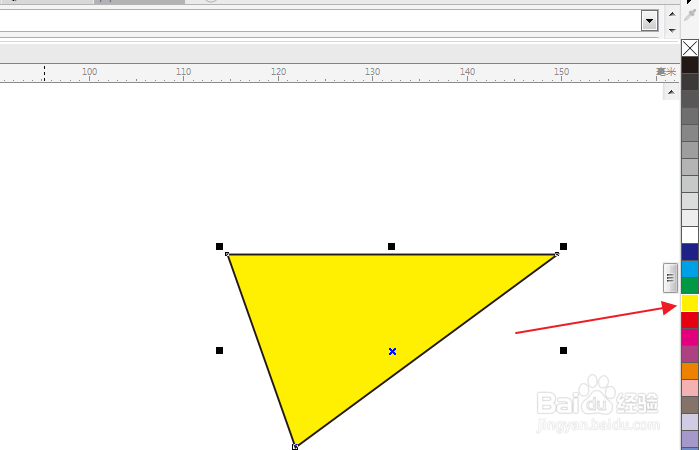
3、我们可以选择一个颜色来填充图形,如图所示;

CorelDRAW教程7-两点线工具和三点曲线工具

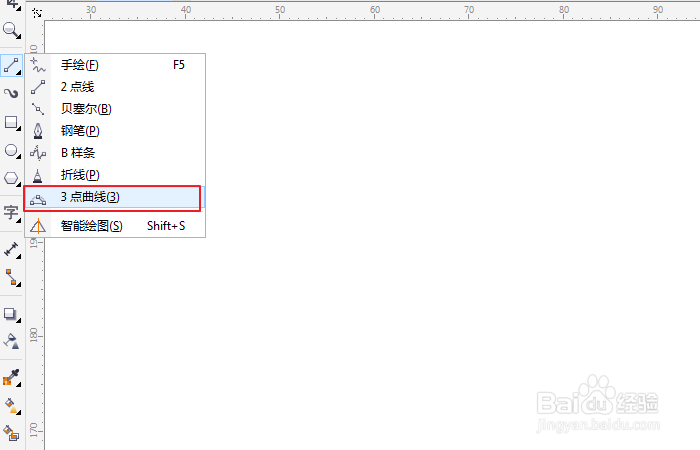
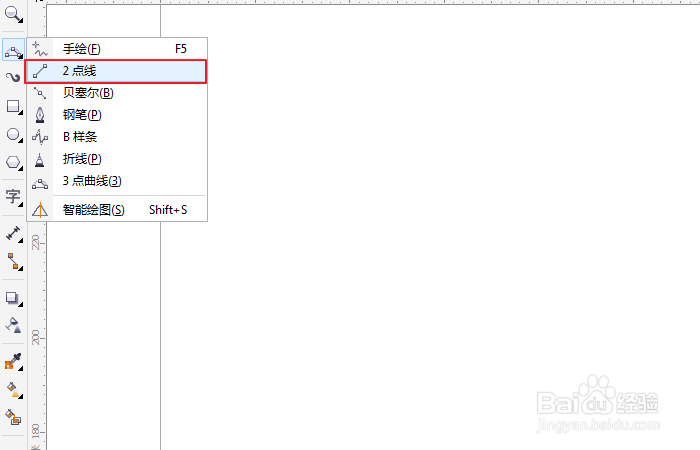
4、下面我们说"三点曲线工具",先选择三点曲线工具,如图所示;

CorelDRAW教程7-两点线工具和三点曲线工具

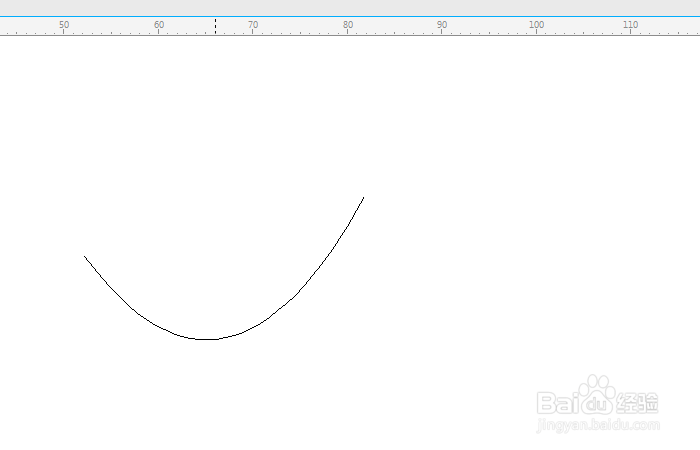
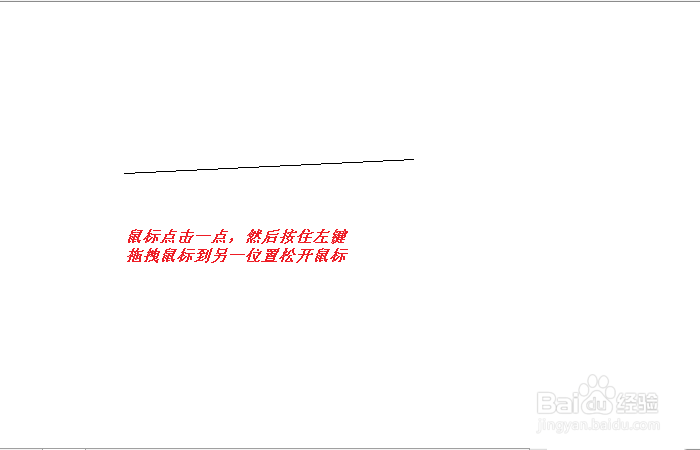
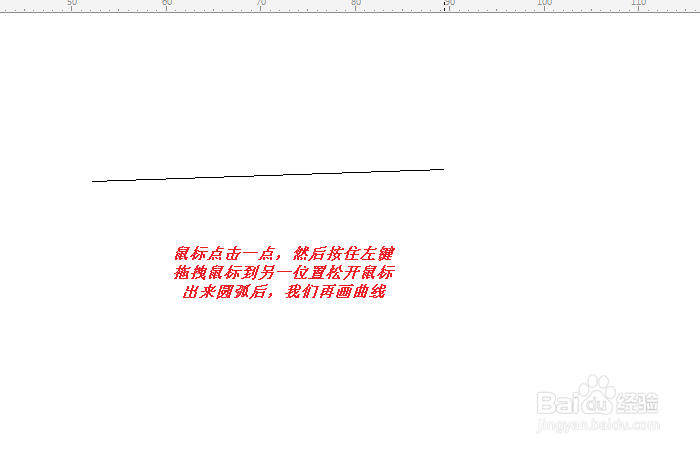
5、然后鼠标在画板上点击一点,并然后按住鼠标左键,拖拽鼠标到另一位置松开鼠标

出来圆弧后,我们再画曲线,如图所示;
CorelDRAW教程7-两点线工具和三点曲线工具

CorelDRAW教程7-两点线工具和三点曲线工具

CorelDRAW教程7-两点线工具和三点曲线工具

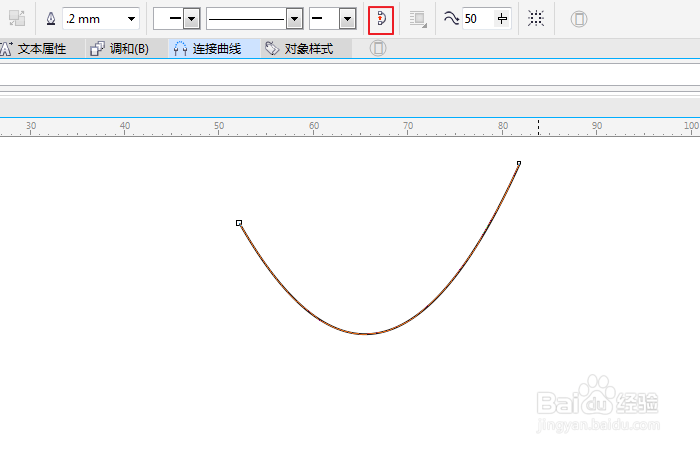
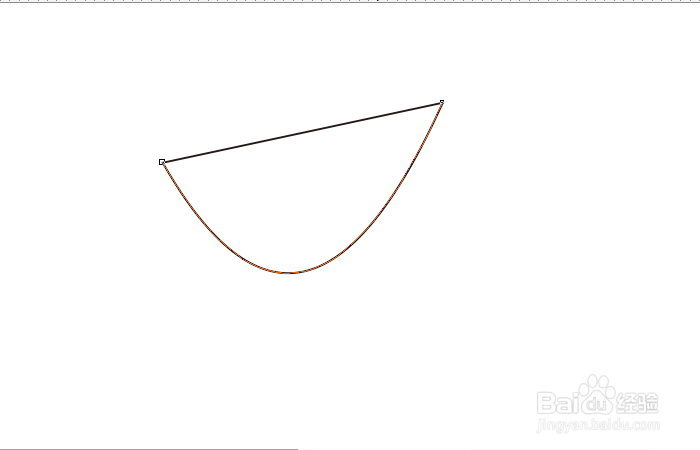
6、画好曲线之后,我们可以点击闭合按钮来闭合曲线,如图所示;

CorelDRAW教程7-两点线工具和三点曲线工具

CorelDRAW教程7-两点线工具和三点曲线工具

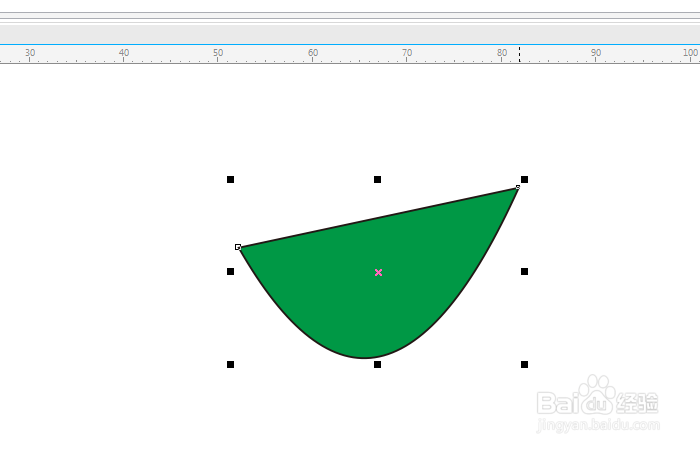
7、我们可以选择图形,然后给图形添加一个背景色,如图所示;

CorelDRAW教程7-两点线工具和三点曲线工具

CorelDRAW教程7-两点线工具和三点曲线工具

  • coreldraw临摹图形
  • 使用Coreldraw X6制作放射图点图
  • CDR怎样制作渐变图形效果
  • cdr如何制作圆形虚线笔刷
  • CDR软件中2点线工具的使用方法详解
  • 热门搜索
    冬季家常菜 驾驶证丢了怎么挂失 炒年糕怎么做好吃 粉丝怎么做好吃 电脑蓝牙怎么开 月饼怎么画? 睾丸痛怎么办 牛肉怎么炒好吃 天气符号图片大全图解 胃热口臭的治疗方法